Das anpassbare Rechtsklickmenü von Windows 11 kommt mit KB5127936
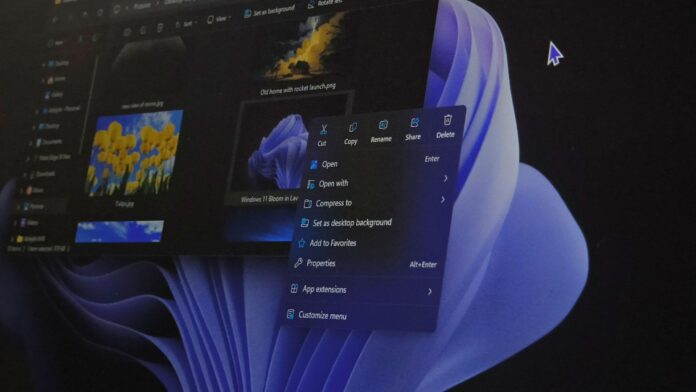
Das neu gestaltete Rechtsklickmenü von Windows 11 wird mit dem optionalen Update KB5127936 vom Oktober 2026 verteilt. Nach der Installation des Updates auf einem primären PC öffnete sich das neue Kontextmenü sofort. Es bietet außerdem Kontrolle darüber, welche App-Erweiterungen beim Rechtsklick auf eine Datei angezeigt werden. Optionen wie Senden an, Drucken und das klassische Kontextmenü können über eine neue Kontextmenü-Seite in den Einstellungen verwaltet werden.
MS führt die Funktion schrittweise ein. Die Installation des Updates garantiert daher keinen sofortigen Zugriff. Falls das neu gestaltete Menü weiterhin nicht verfügbar ist, kann es mit ViVeTool manuell aktiviert werden.
So aktivieren Sie das neue Rechtsklickmenü von Windows 11
KB5127936 installieren
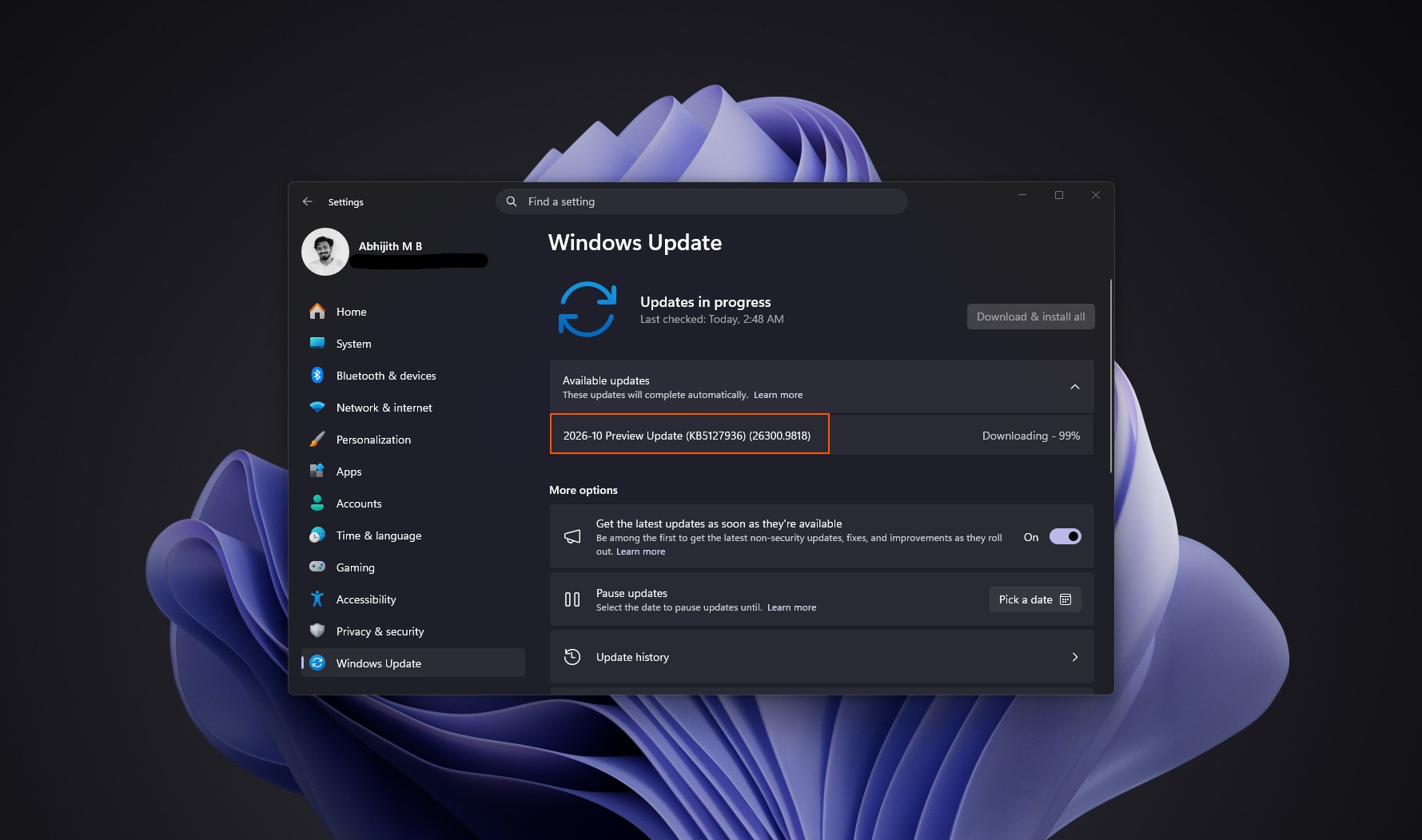
Öffnen Sie Einstellungen > Windows Update und wählen Sie anschließend Nach Updates suchen. Falls KB5127936 nicht aufgeführt wird, aktivieren Sie Erhalten Sie die neuesten Updates, sobald sie verfügbar sind und suchen Sie erneut.
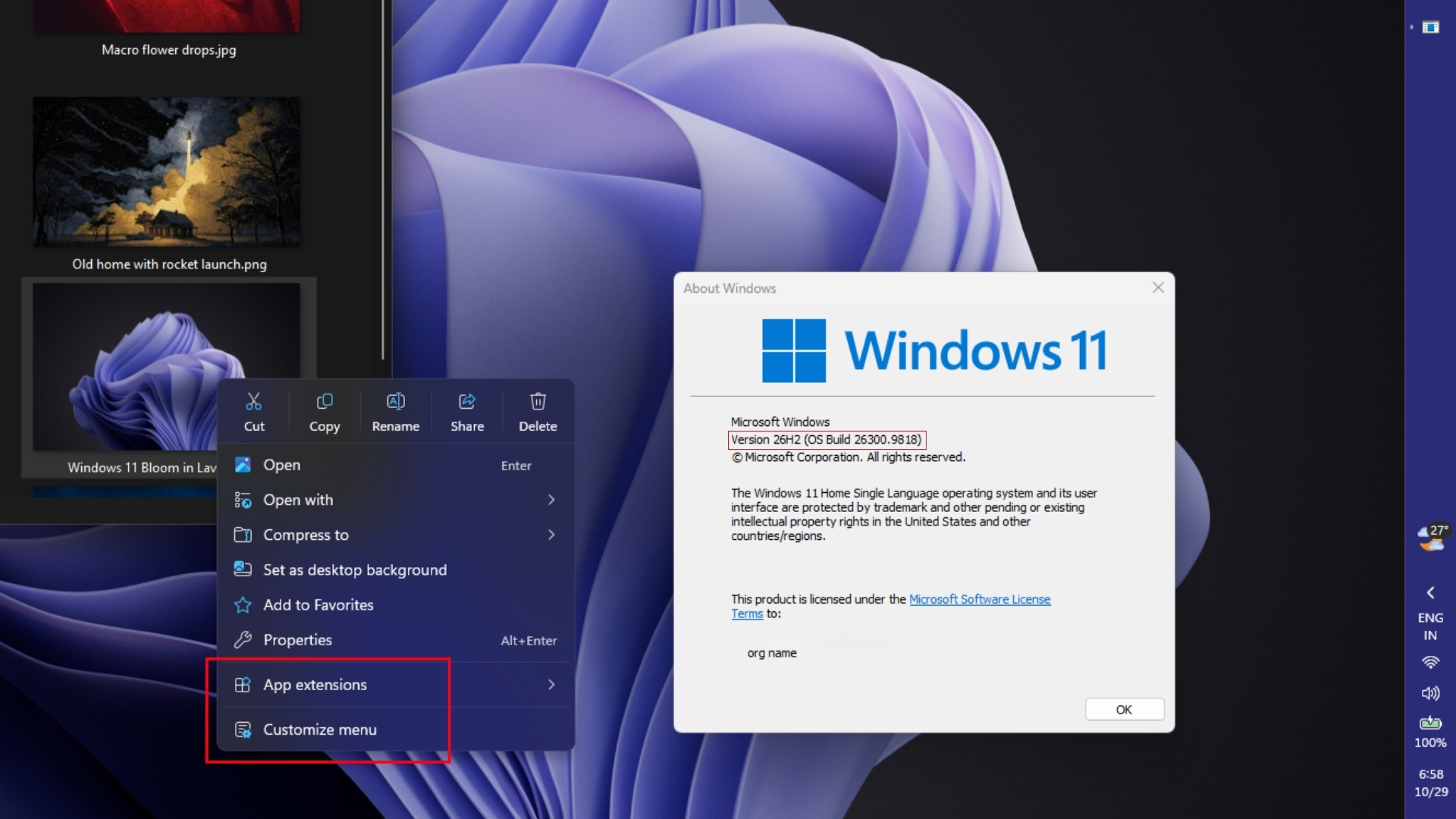
Installieren Sie das Vorschauupdate 2026-10 (KB5127936) und starten Sie den PC neu. Führen Sie winver aus, um zu überprüfen, ob Windows Build 26200.9818 oder Build 26300.9818 verwendet.
Prüfen, ob das neue Menü bereits verfügbar ist
Klicken Sie im Datei-Explorer mit der rechten Maustaste auf eine beliebige Datei. Wenn unten Menü anpassen angezeigt wird, ist die Funktion bereits aktiviert und ViVeTool wird nicht benötigt. Falls die Option fehlt, fahren Sie mit den folgenden Schritten fort.
ViVeTool herunterladen
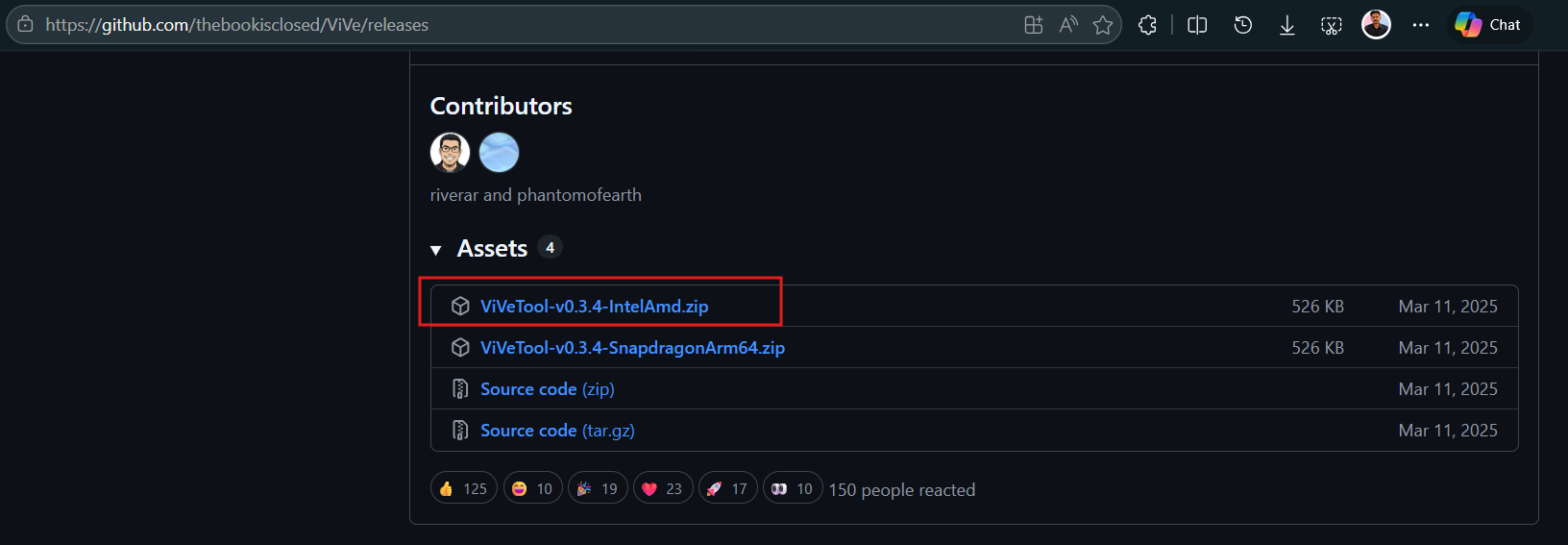
Laden Sie ViVeTool von der offiziellen GitHub-Seite herunter. Wählen Sie ViVeTool-v0.3.4-IntelAmd.zip für PCs mit Intel- oder AMD-Prozessor beziehungsweise ViVeTool-v0.3.4-SnapdragonArm64.zip für Snapdragon-PCs.
Entpacken Sie das Archiv in einen Ordner namens ViVeTool auf Laufwerk C. Die ausführbare Datei sollte sich unter C:\ViVeTool\ViVeTool.exe befinden.
Erforderliche Befehle ausführen
Klicken Sie mit der rechten Maustaste auf die Start-Schaltfläche, öffnen Sie Terminal (Administrator) und führen Sie die folgenden Befehle der Reihe nach aus:
cd C:\ViVeTool
vivetool /enable /id:60813048
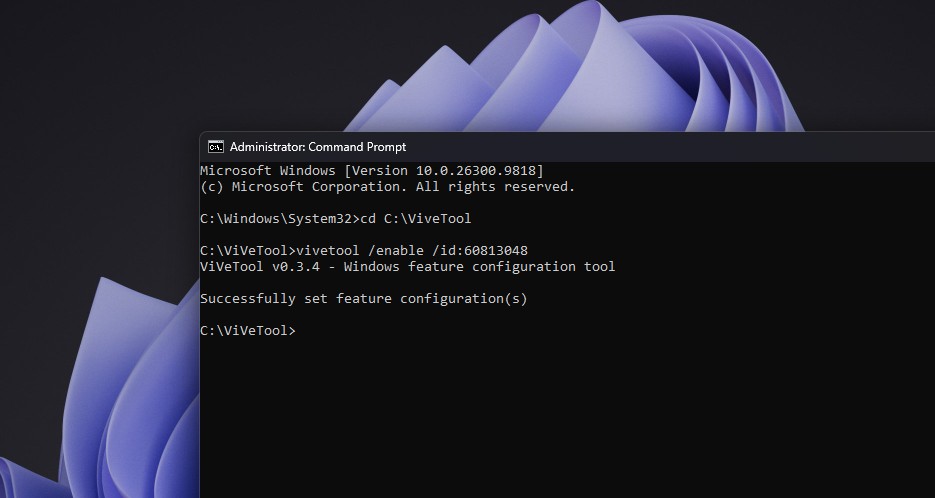
Im Terminal sollte Successfully set feature configuration(s) angezeigt werden. Starten Sie den PC neu und klicken Sie anschließend erneut mit der rechten Maustaste auf eine Datei.
Bei Bedarf zusätzliche Funktions-IDs ausprobieren
Auf einigen PCs ist eine zweite Funktions-ID erforderlich. Führen Sie den folgenden Befehl aus und starten Sie Windows neu:
vivetool /enable /id:49453572,60813048
Falls das Menü weiterhin nicht angezeigt wird, kann bei einigen Builds zusätzlich eine dritte ID erforderlich sein:
vivetool /enable /id:49453572,60813048,61934903
Auf dem getesteten PC reichte die Funktions-ID 60813048 aus. Die Funktions-ID 61456288 wurde zuvor ebenfalls getestet, sie ist jedoch für die neu gestaltete Seite „Temporäre Dateien“ in den Einstellungen vorgesehen.
Um die Änderung rückgängig zu machen, führen Sie den entsprechenden Befehl erneut aus und verwenden Sie dabei /disable anstelle von /enable. ViVeTool aktiviert Funktionen, die MS noch nicht für einen bestimmten PC freigegeben hat. Die Nutzung erfolgt daher auf eigenes Ermessen.
Das neue Kontextmenü wird mit KB5127936 verteilt
MS veröffentlichte KB5127936 am 28. Oktober für Windows 11 25H2, Build 26200.9818, und Windows 11 26H2, Build 26300.9818. Laut den Versionshinweisen öffnet sich das neu gestaltete Menü schneller, wirkt übersichtlicher und gibt Benutzern mehr Kontrolle über die Befehle und App-Erweiterungen, die bei einem Rechtsklick angezeigt werden.
Im August räumte MS ein, dass das Kontextmenü von Windows 11 überladen und träge geworden war. Erweiterungen wie „Copilot fragen“ und „Mit Clipchamp bearbeiten“ konnten verzögert geladen werden, wodurch Benutzer gelegentlich den falschen Eintrag auswählten. Ein früherer Versuch, das Problem zu beheben, fügte für seltener verwendete Aktionen ein Untermenü namens Datei verwalten hinzu. Dadurch wurde das Menü jedoch nur um wenige Zeilen verkürzt.
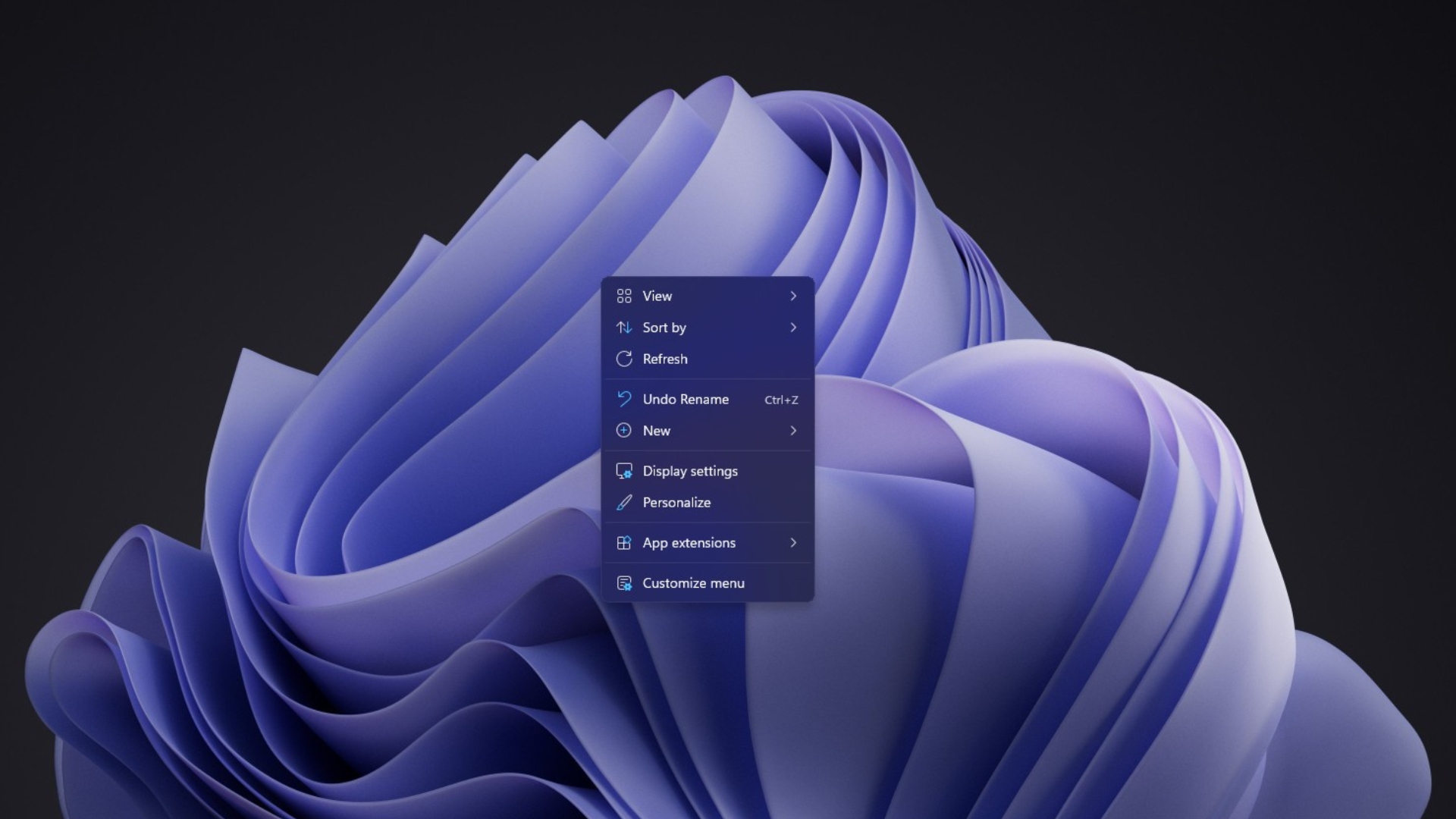
Das neu gestaltete Menü enthält unten die Schaltfläche Menü anpassen. Durch deren Auswahl wird Einstellungen > Personalisierung > Kontextmenü geöffnet. Laut MS ist keine Aktion erforderlich, um die Standardkonfiguration zu verwenden. Um das ältere Menü im Stil von Windows 10 zu öffnen, halten Sie beim Rechtsklick auf den Desktop oder eine Datei die Umschalttaste gedrückt.
Tests zeigen eine deutliche Geschwindigkeitsverbesserung
Bei einem früheren Test im August wurde ein Insider-Build in einer leistungsschwachen virtuellen Maschine mit 4 GB RAM verwendet. Der aktuelle Test wurde auf einem primären PC durchgeführt, auf dem Anwendungen wie Quick Share von Google eigene Rechtsklickoptionen hinzufügen.
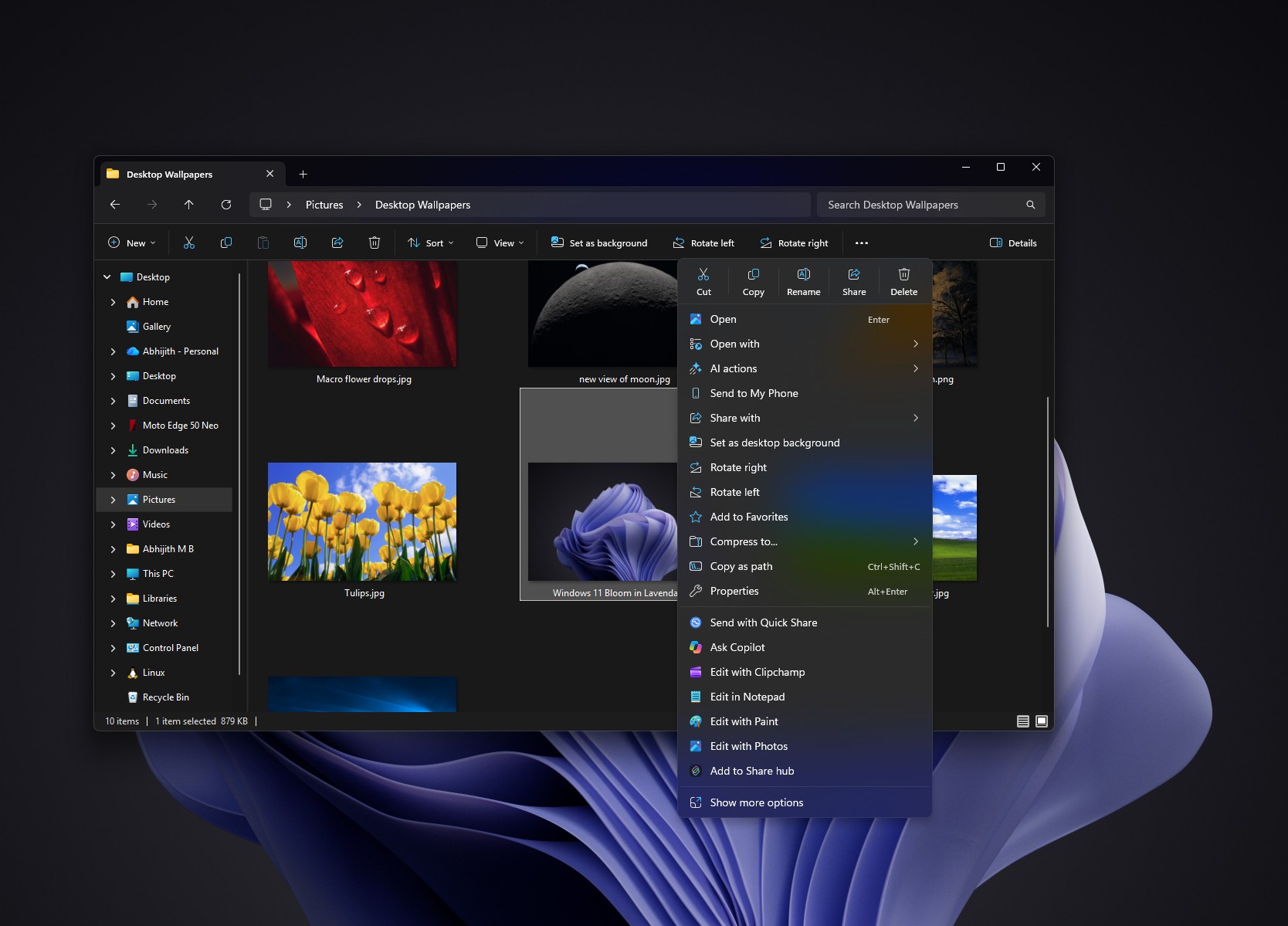
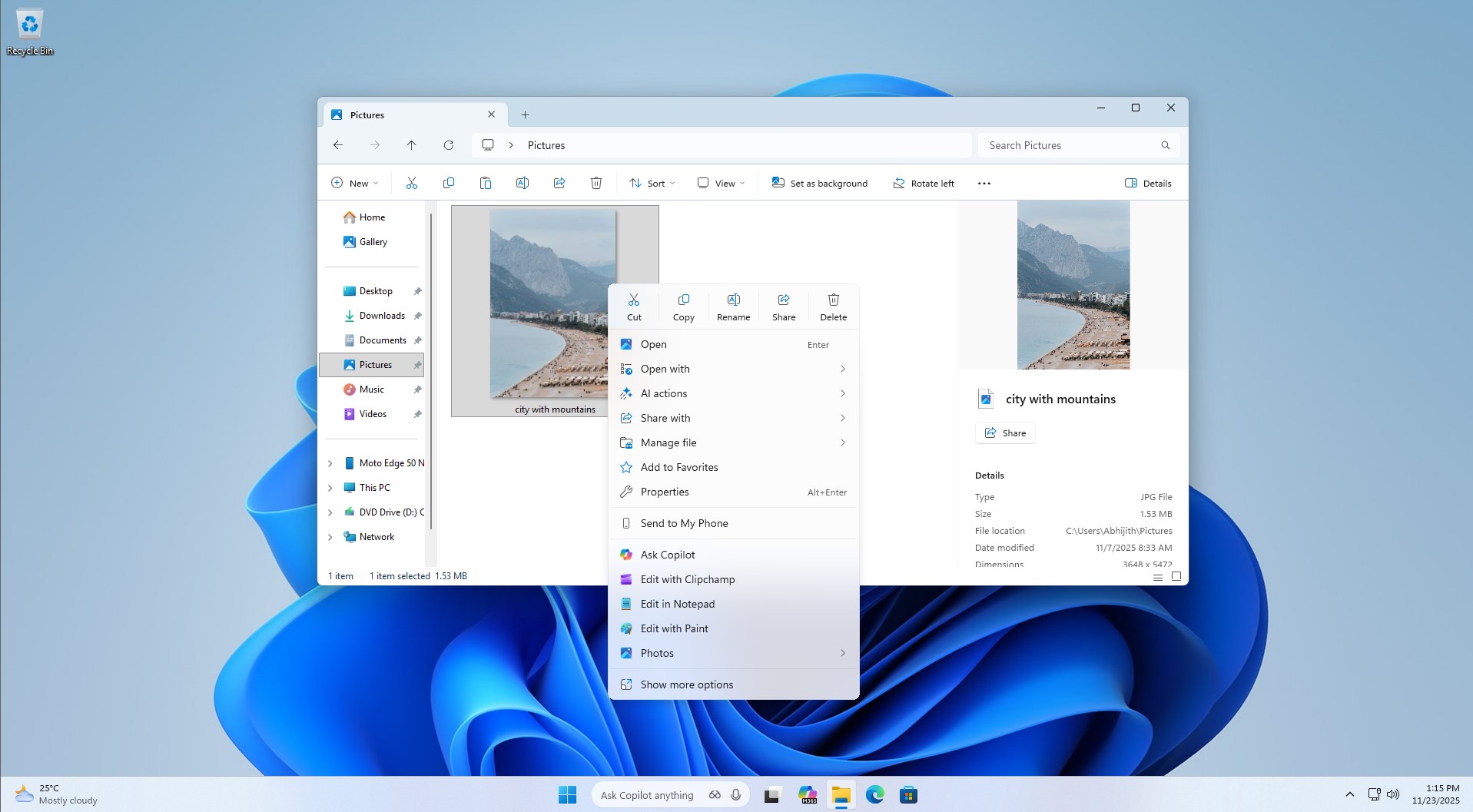
Vor dem Update wurden beim Rechtsklick auf ein Bild unterhalb der Symbole für Ausschneiden, Kopieren, Umbenennen, Freigeben und Löschen 20 Einträge angezeigt. Dazu gehörten KI-Aktionen, „An mein Smartphone senden“, „Freigeben für“, „Nach rechts drehen“, „Nach links drehen“ und „Als Pfad kopieren“. Das Menü enthielt außerdem sieben App-Erweiterungen: „Mit Quick Share senden“, „Copilot fragen“, „Mit Clipchamp bearbeiten“, „In Editor bearbeiten“, „Mit Paint bearbeiten“, „Mit Fotos bearbeiten“ und „Zum Freigabe-Hub hinzufügen“. Zusätzlich wurde der Eintrag „Weitere Optionen anzeigen“ eingeblendet, obwohl die meisten dieser Befehle nur selten verwendet wurden.
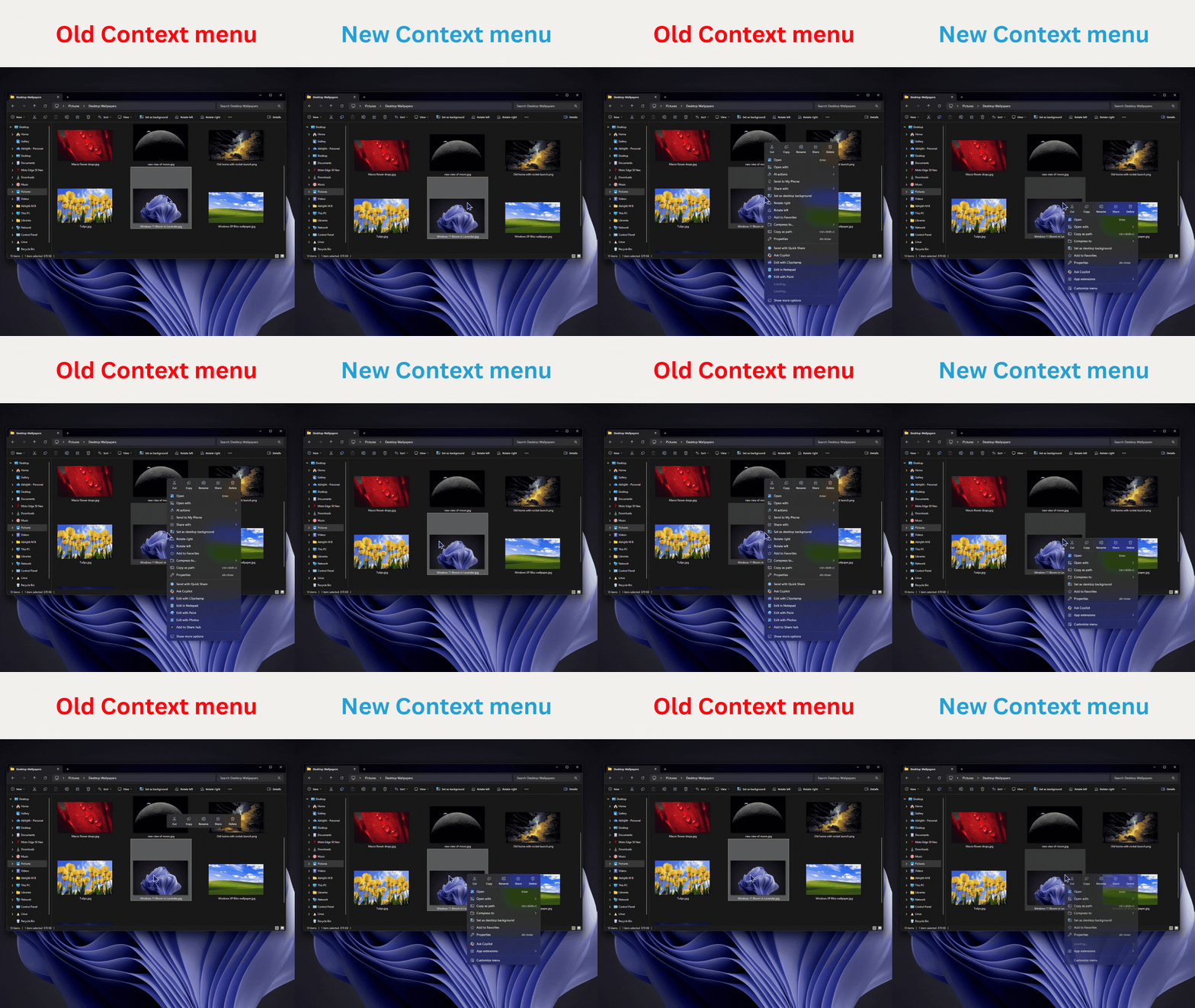
Das ältere Menü benötigte ungefähr ein bis zwei Sekunden, um vollständig geladen zu werden. In einer Bildschirmaufnahme erschien es zunächst mit fehlenden Symbolen und deaktivierten KI-Aktionen. Offenbar waren die App-Erweiterungen für das instabile Ladeverhalten verantwortlich.
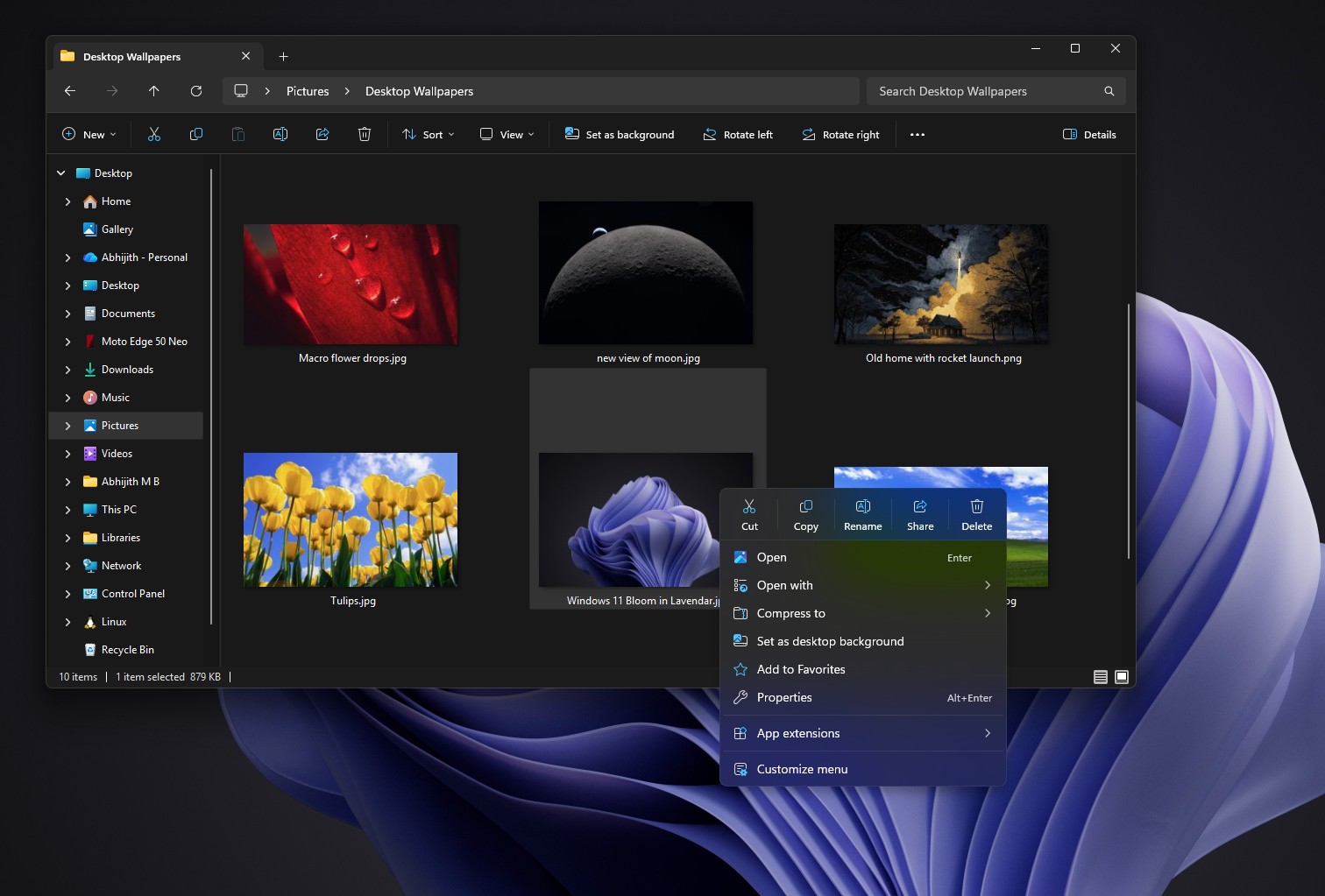
Für dasselbe Bild enthält das neu gestaltete Standardmenü nur acht Einträge:
Öffnen
Öffnen mit
Komprimieren in
Als Desktophintergrund festlegen
Zu Favoriten hinzufügen
Eigenschaften
App-Erweiterungen
Menü anpassen
Alle sieben App-Erweiterungen wurden in das Untermenü App-Erweiterungen verschoben, das außerdem eine neue Option namens Erweiterungen verwalten enthält. KI-Aktionen, „An mein Smartphone senden“ und „Freigeben für“ werden nicht mehr im Standardmenü angezeigt.
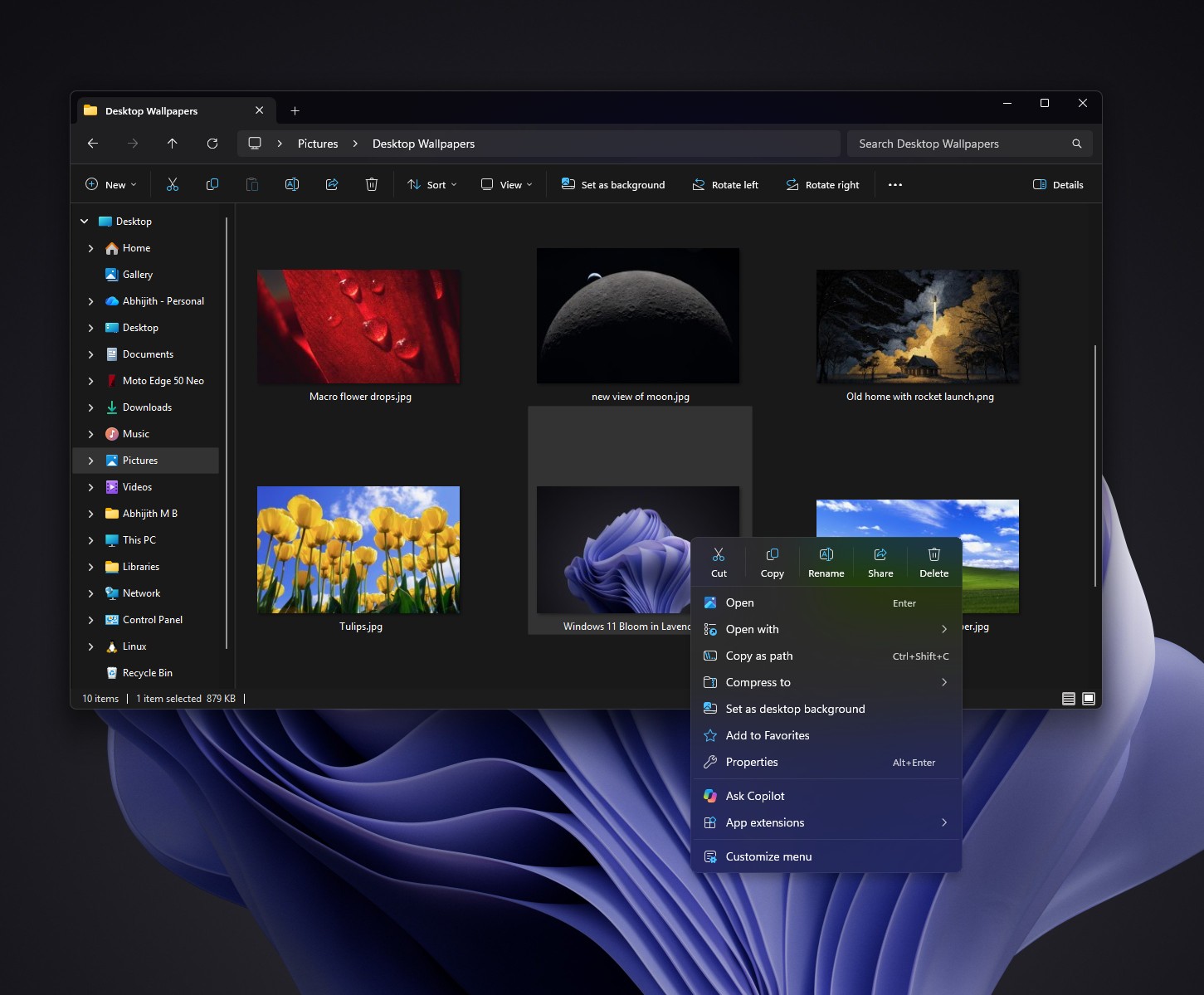
Die Leistungsverbesserung ist sofort spürbar. In der Testaufnahme war das Menü bereits im ersten Frame vollständig geladen. Da App-Erweiterungen jetzt erst beim Öffnen ihres Untermenüs geladen werden, verzögern sie das Hauptkontextmenü nicht mehr.
Anpassungsoptionen im neuen Kontextmenü
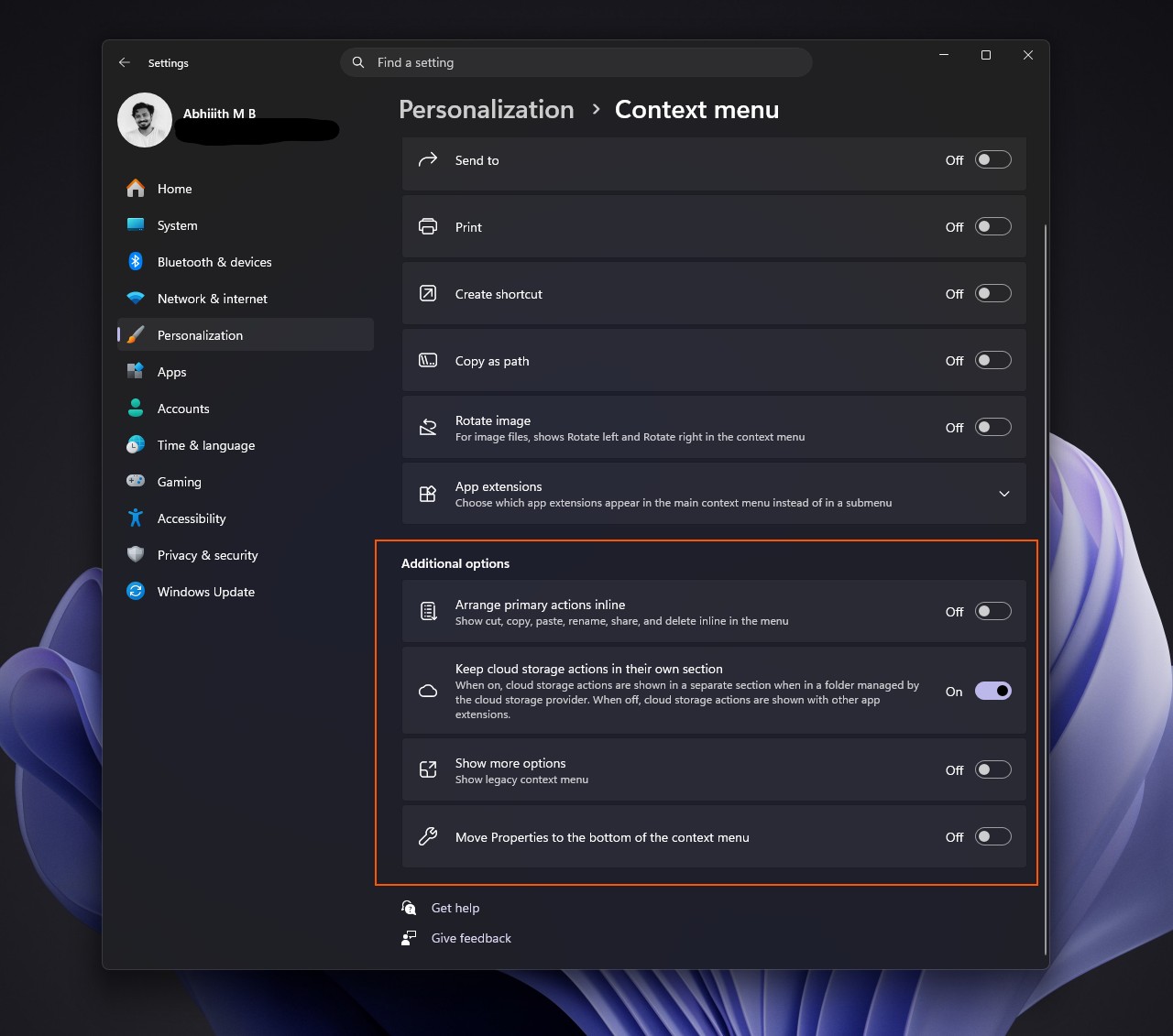
Die Seite unter Einstellungen > Personalisierung > Kontextmenü enthält drei Abschnitte. MS weist darauf hin, dass abhängig vom ausgewählten Dateityp nur relevante Elemente angezeigt werden.
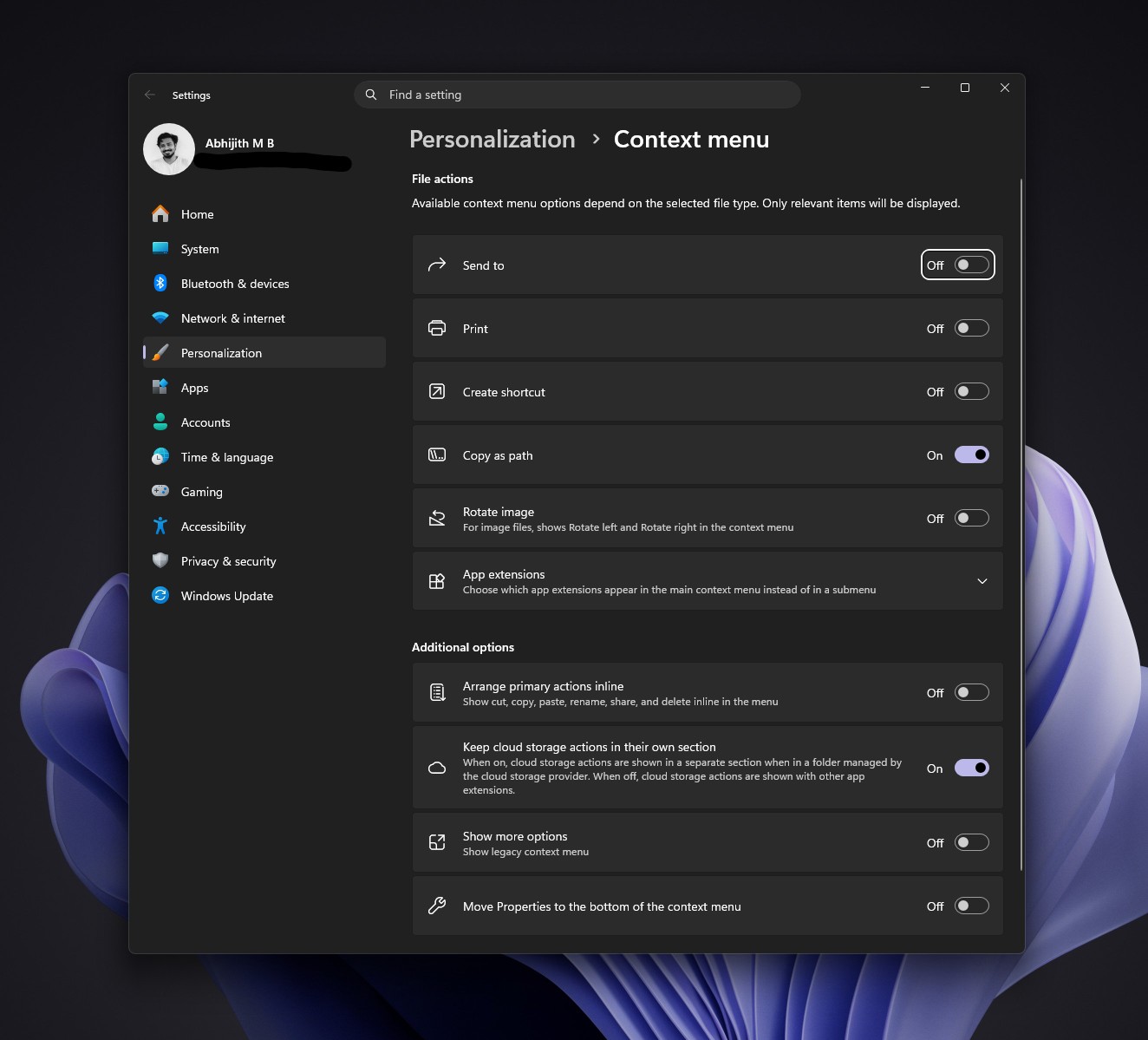
Dateiaktionen
App-Erweiterungen
MS beschreibt diesen Abschnitt als den Ort, an dem ausgewählt werden kann, welche App-Erweiterungen direkt im Hauptkontextmenü statt in einem Untermenü angezeigt werden. Auf dem getesteten PC waren Schalter für „Mit Quick Share senden“, Copilot, MS Clipchamp, Editor, OneDrive, Paint, Fotos, Smart Connect von Motorola und Terminal verfügbar. „Mit Quick Share senden“ wurde in der Benutzeroberfläche fälschlicherweise als Kontextmenü angezeigt, was auf einen Darstellungsfehler hindeutet. Die verfügbare Liste variiert je nach den auf dem jeweiligen PC installierten Anwendungen.
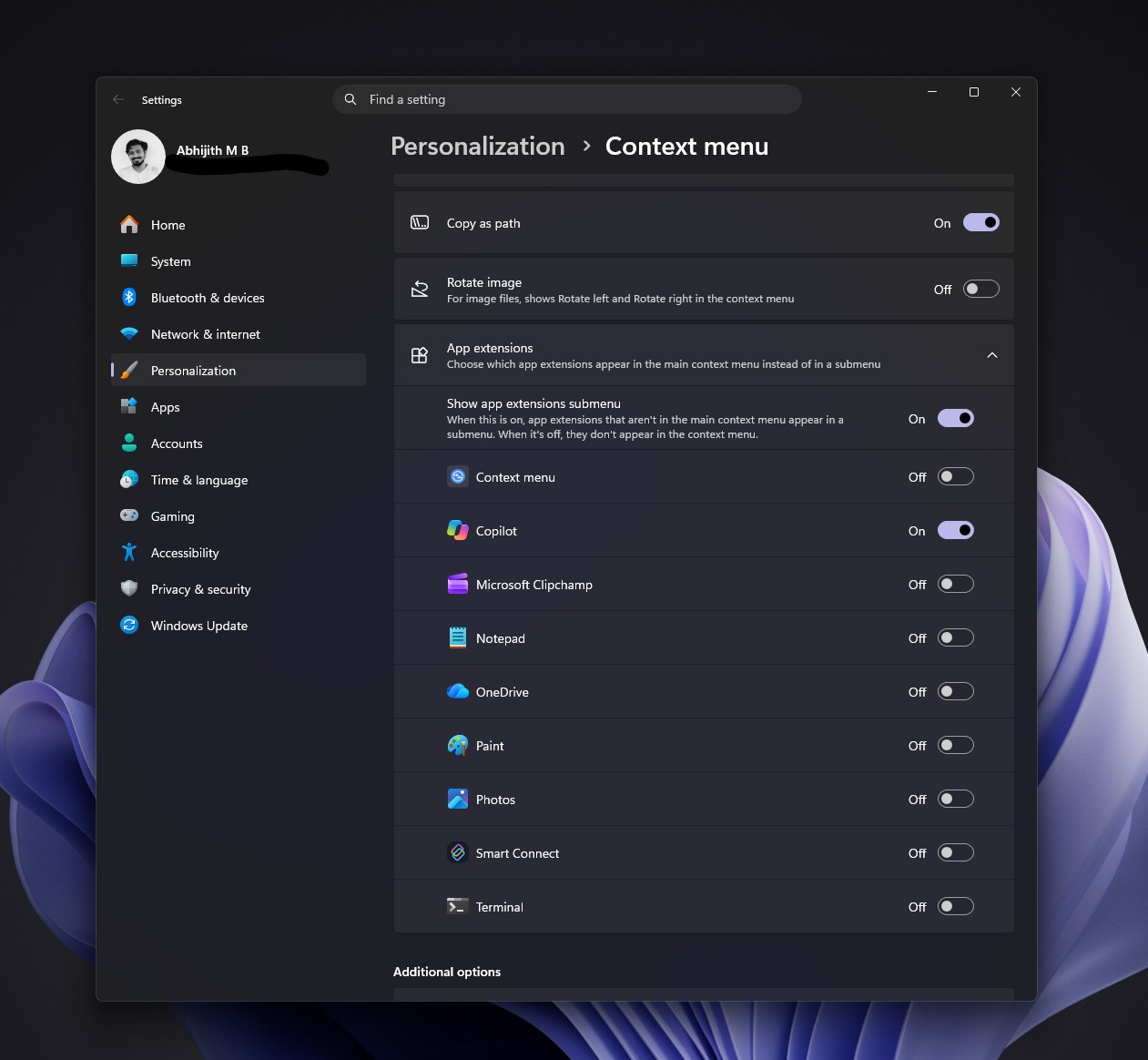
Durch das Aktivieren einer Erweiterung wird sie in das Hauptkontextmenü verschoben. „Copilot fragen“ wurde standardmäßig oberhalb des Untermenüs „App-Erweiterungen“ angezeigt, während die übrigen Erweiterungen im Untermenü verblieben. Die Option kann jedoch direkt in den Einstellungen deaktiviert werden.
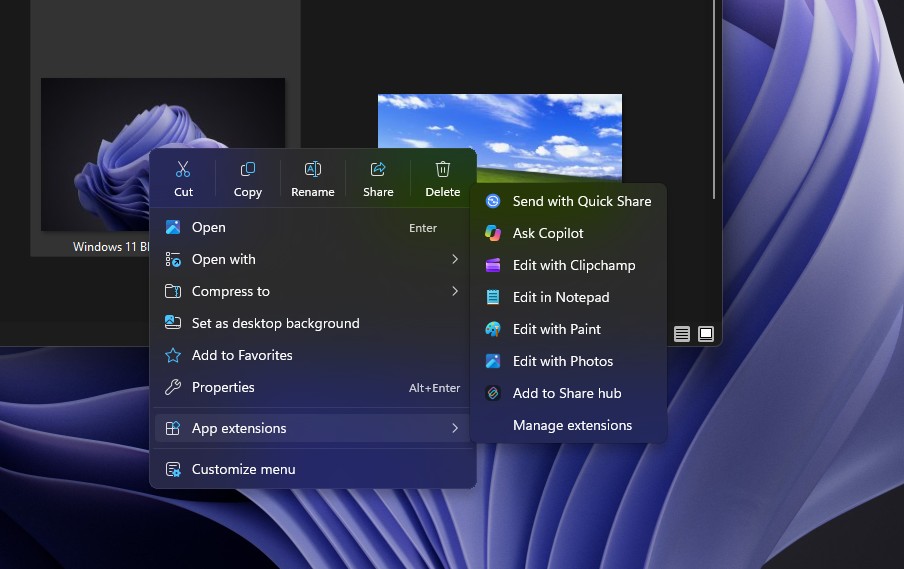
Die Einstellung Untermenü für App-Erweiterungen anzeigen bietet zusätzliche Kontrolle. Wenn sie aktiviert ist, bleiben Erweiterungen, die aus dem Hauptmenü ausgeschlossen sind, im Untermenü verfügbar. Wenn sie deaktiviert ist, werden diese Erweiterungen an keiner Stelle im Kontextmenü angezeigt. Benutzer, die „Copilot fragen“, Clipchamp oder andere Erweiterungen nicht verwenden möchten, können deren jeweilige Schalter deaktivieren und das Untermenü vollständig ausschalten.
Zusätzliche Optionen
Das Rechtsklickmenü von Windows 11 wird endlich persönlicher
Zusammen mit dem im Juni eingeführten schnelleren Start des Datei-Explorers behebt das neue Kontextmenü zwei große Ärgernisse beim Rechtsklick in Windows 11: Ladeverzögerungen und übermäßige Unübersichtlichkeit. Benutzer können Einträge wie Copilot und Clipchamp jetzt entfernen, ohne Änderungen an der Registrierung vorzunehmen oder Drittanbieteranwendungen zu verwenden.
Falls das neue Menü einen PC noch nicht erreicht hat, kann es mit ViVeTool aktiviert werden. Benutzer, die das optionale Update überspringen, werden das neu gestaltete Kontextmenü voraussichtlich mit dem obligatorischen Update vom November 2026 erhalten.