
Der Verlust eines Arbeitslaptops stellt IT-Teams vor eine schwierige Entscheidung: darauf zu hoffen, dass niemand das Passwort umgehen kann, oder den Windows-11-PC aus der Ferne zu löschen, obwohl das Gerät möglicherweise bald wiedergefunden wird. MS testet nun eine Zwischenlösung namens Remote Lock, mit der Administratoren einen vermissten oder gestohlenen Windows-PC über Intune sperren können, ohne dessen Dateien zu löschen.
Remote Lock erschien am 13. November in Windows 11 Insider Preview Build 29708.1001 für den Kanal Experimental (Future Platforms). Sobald die Sperre aktiviert wurde, kann sie weder mit einem Windows-Passwort oder einer PIN noch über ein lokales Administratorkonto aufgehoben werden. Nur IT-Administratoren können das Gerät entsperren. Die Funktion befindet sich weiterhin in einer frühen Vorschauphase.
Windows 11 Remote Lock meldet Benutzer ab, ohne Daten zu löschen
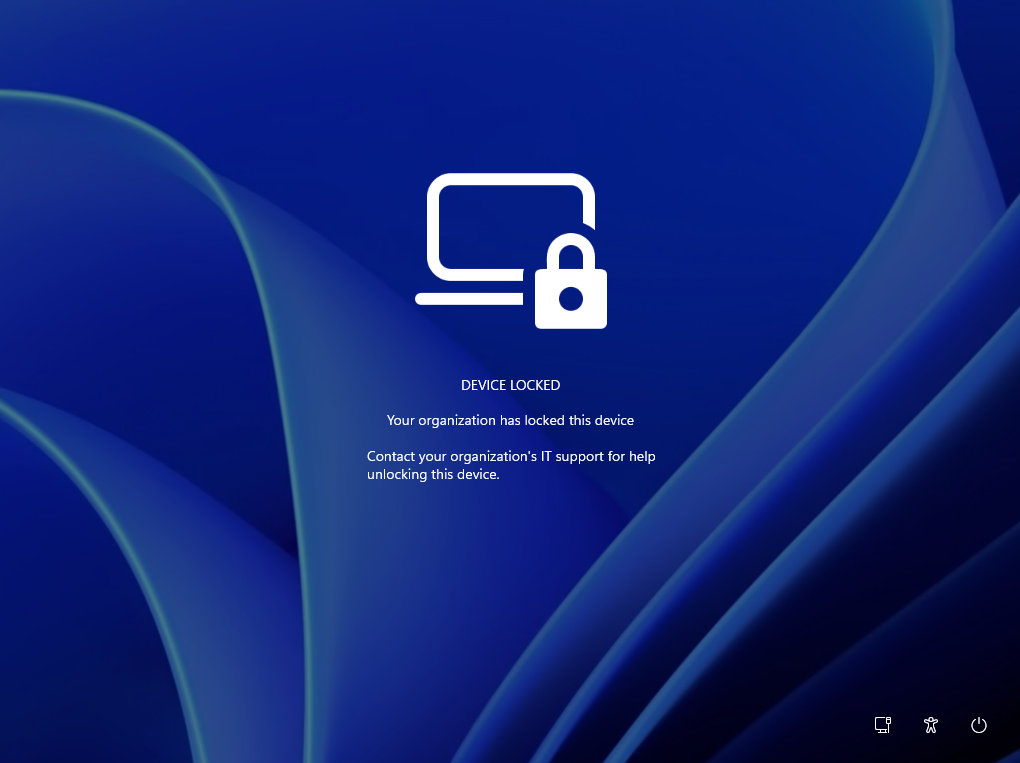
Wenn die IT Remote Lock anwendet, beendet Windows alle aktiven Sitzungen, blendet die Anmeldeoptionen aus und zeigt den Bildschirm Device Locked an. Es werden keine Daten gelöscht: Der PC bleibt in Intune registriert und wird weiterhin darüber verwaltet, BitLocker bleibt aktiviert und die Dateien bleiben erhalten.
Weder ein Neustart des Computers noch das Trennen der Internetverbindung deaktiviert Remote Lock. Dadurch wird verhindert, dass Benutzer oder unbefugte Dritte die Einschränkung umgehen.
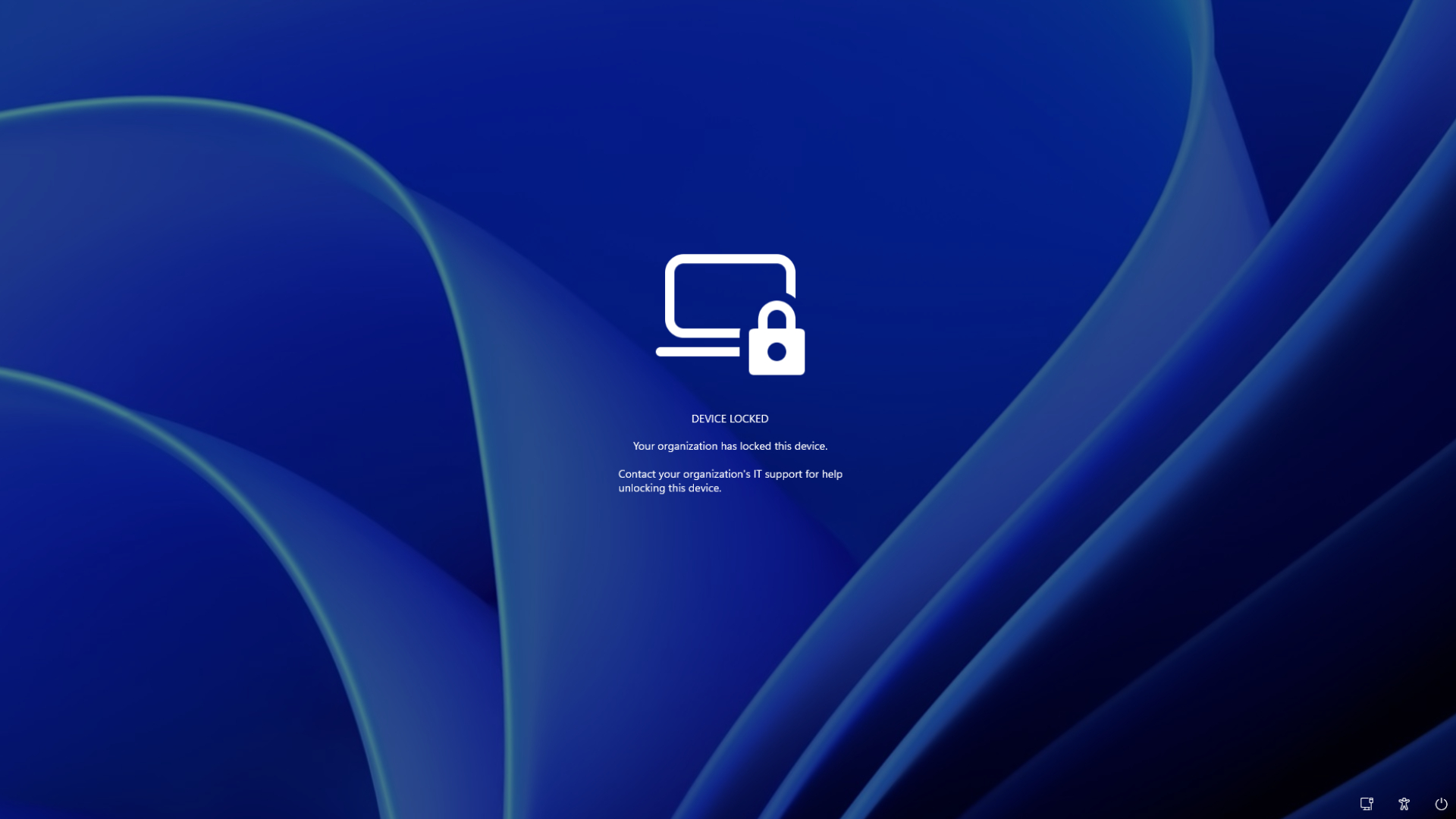
Standardmäßig wird auf dem Bildschirm die Meldung “Ihre Organisation hat dieses Gerät gesperrt” angezeigt und der Benutzer wird aufgefordert, sich an den IT-Support zu wenden. Administratoren können über LockReason eine benutzerdefinierte Begründung angeben und mit RecoveryHint Informationen zum Helpdesk hinzufügen.
Das Benutzerkonto selbst ist davon nicht betroffen und seine Anmeldedaten funktionieren weiterhin auf anderen Geräten. Falls das Konto kompromittiert wurde, muss die IT es separat deaktivieren oder seine aktiven Sitzungen über MS Entra ID widerrufen.
Remote Lock war ursprünglich nicht Teil der von MS angekündigten Pläne. Während einer MS-Intune-Veranstaltung im März 2025 fragte ein Administrator, ob Windows diese Funktion erhalten würde. Joe Lurie von MS erklärte, dass es zu diesem Zeitpunkt keine Pläne für die Implementierung von Remote Lock auf Windows-Geräten gebe, während ein anderer Mitarbeiter darauf hinwies, dass die Funktion kein Eintrag mit hoher Priorität im Backlog sei. Etwa 20 Monate später wurde die Funktion in die Vorschautests aufgenommen.
Remote Lock erfordert derzeit ein benutzerdefiniertes Intune-Profil
Intune bietet bereits eine Remote-Lock-Aktion, die derzeit jedoch nur Android, iOS und iPadOS, macOS sowie visionOS unterstützt. MS weist außerdem darauf hin, dass die Aktion auf einigen unterstützten Plattformen ohne eingerichteten Passcode möglicherweise lediglich den Bildschirm ausschaltet. Für die Windows-Implementierung ist das Passwort des Benutzers nicht erforderlich.
Geeignete Geräte müssen MS Entra beigetreten, hybrid eingebunden oder in einer Mobilgeräteverwaltung registriert sein. Außerdem müssen sie Windows Pro, Enterprise oder Education ausführen. In der Dokumentation von MS werden Windows 10 sowie Windows Server 2016, 2019 und 2022 erwähnt, obwohl Remote Lock bislang nur für den Vorschau-Build angekündigt wurde.
Derzeit müssen IT-Administratoren im Intune Admin Center ein benutzerdefiniertes Profil erstellen, indem sie zu Geräte > Windows > Konfiguration > Erstellen > Neue Richtlinie navigieren. Anschließend müssen sie Windows 10 und höher und danach Vorlagen > Benutzerdefiniert auswählen sowie die erforderlichen OMA-URI-Einstellungen konfigurieren.
Ein Profil, bei dem LockState auf 1 gesetzt ist, wird einer für gesperrte Systeme vorgesehenen Gerätegruppe zugewiesen. Wird ein Laptop dieser Gruppe hinzugefügt, wird er bei seiner nächsten Intune-Synchronisierung gesperrt. Um den Zugriff wiederherzustellen, erstellt die IT ein weiteres Profil, bei dem LockState auf 0 gesetzt ist, weist es einer Entsperrgruppe zu und verschiebt das Gerät in diese Gruppe.
Obwohl dieser Vorgang relativ umständlich ist, können Administratoren über einen schreibgeschützten Status-Knoten den aktuellen Zustand des Geräts überprüfen:
- 0: Entsperrt
- 1: Gesperrt
- 2: Sperrung ausstehend
- 3: Fehler
Remote Lock ersetzt BitLocker nicht
Die Funktion ist von Intune-Synchronisierungen abhängig. Wenn ein Laptop bereits offline ist, während die IT den Befehl sendet, wird er erst gesperrt, sobald er wieder eine Verbindung herstellt und sich bei Intune meldet. Auch die Entsperrung muss über Intune erfolgen; weder eine PIN oder ein Passwort noch ein lokales Administratorkonto oder eine Webanmeldung können die Einschränkung aufheben.
Remote Lock isoliert den Computer nicht von seinem Netzwerk. Die Funktion verhindert zudem weder den Zugriff auf die Windows-Wiederherstellungsumgebung oder den abgesicherten Modus noch das Starten von einem USB-Laufwerk. Ein Angreifer könnte möglicherweise das Speicherlaufwerk entfernen oder den Laptop mit einem neuen Systemabbild versehen. Daher empfiehlt MS, BitLocker aktiviert zu lassen.
BitLocker hat auf einigen PCs Probleme verursacht, darunter Wiederherstellungsschleifen im Zusammenhang mit der Einführung des Secure-Boot-Zertifikats. Dennoch bleibt die Verschlüsselung unverzichtbar, da sie verhindert, dass die Daten auf einem vermissten Gerät ausgelesen werden können.
Remote Lock bietet IT-Teams letztlich eine Möglichkeit, einen vermissten Windows-Laptop zu sichern, ohne ein möglicherweise bald wiedergefundenes Gerät sofort löschen zu müssen.