Windows-11-Update vom November 2026 bringt ein schnelleres, anpassbares Kontextmenü
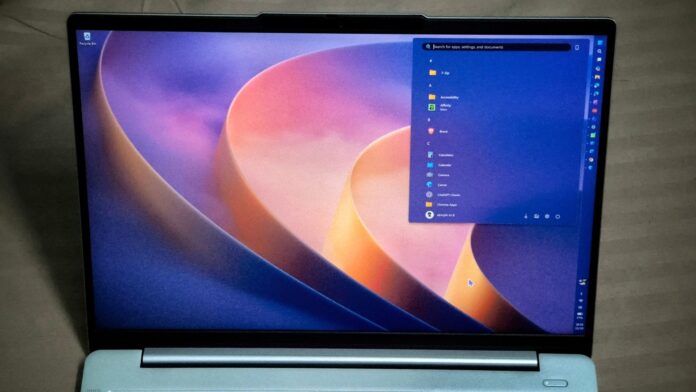
Fünf Jahre nach der Einführung von Windows 11 hat MS ein Kontextmenü vorgestellt, das sich sofort öffnet und Nutzern mehr Kontrolle über seine Inhalte gibt. Dies ist die herausragende Neuerung des umfangreichen Patch-Tuesday-Updates vom November 2026, das außerdem die Startgeschwindigkeit von Edge verbessert, flüssigere Animationen für Taskleistenvorschauen bietet und die versprochenen Speicheroptimierungen für Geräte mit Windows 11 26H2 und 8 GB RAM bereitstellt.
Das obligatorische Sicherheitsupdate trägt die Bezeichnung KB5132061. Es aktualisiert Windows 11 26H2 auf Build 26300.9974 und Windows 11 25H2 auf Build 26200.9974. Darüber hinaus enthält es sämtliche Änderungen des optionalen Updates KB5127936 vom 28. Oktober.
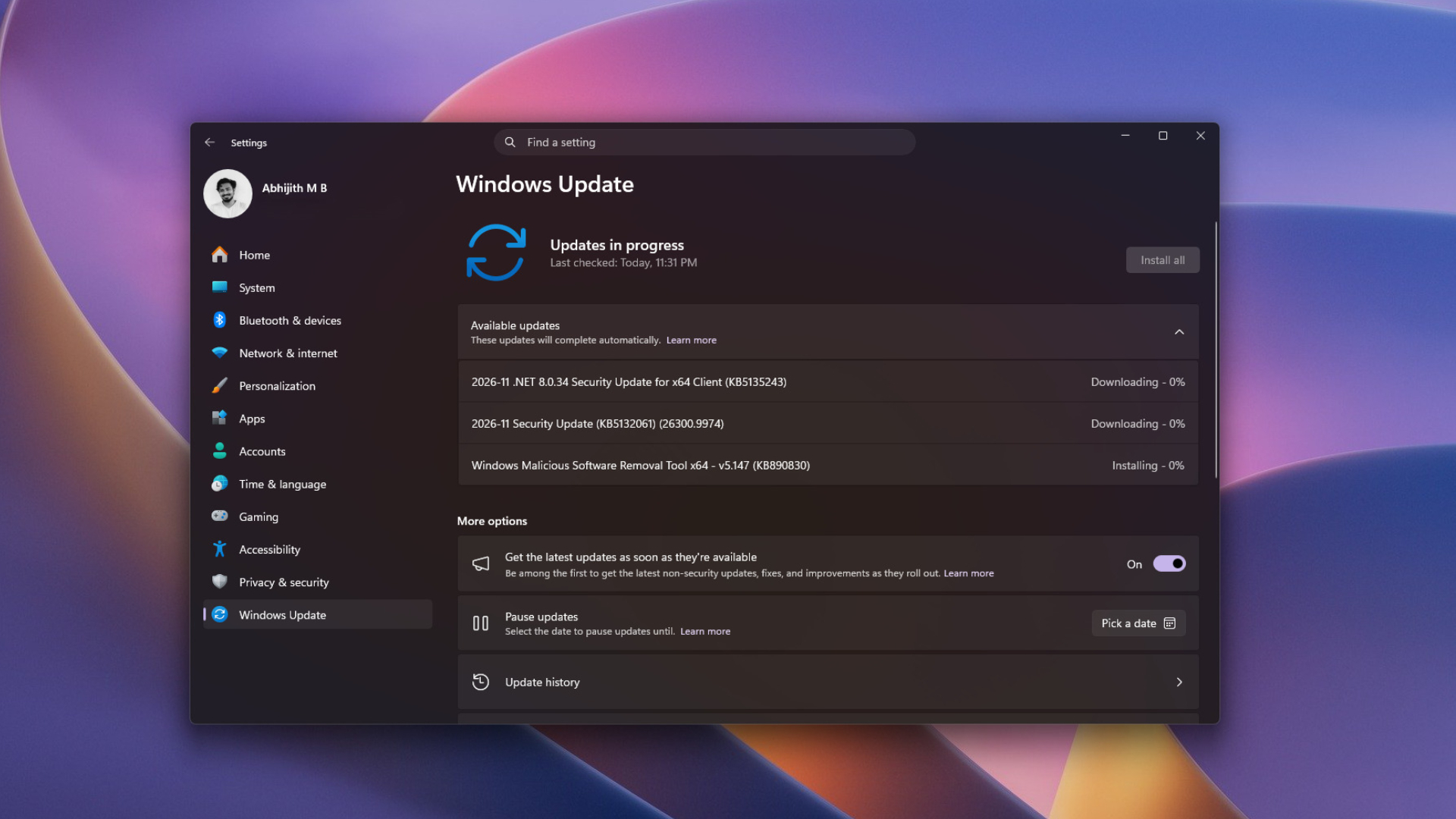
Funktionen, die im Rahmen der schrittweisen Einführung verteilt werden, erreichen die Geräte nach und nach. Daher sehen einige Nutzer zunächst möglicherweise nur die neue Build-Nummer. Änderungen, die Teil der regulären Einführung sind, darunter die meisten Fehlerbehebungen, werden unmittelbar nach der Installation des Updates wirksam.
Neuerungen im Windows-11-Patch-Tuesday-Update vom November 2026
Windows 11 24H2 Home und Pro werden nicht mehr unterstützt
Der Wartungszeitraum für Windows 11 24H2 Home und Pro endete am 13. Oktober. Daher erhalten diese Editionen das Update vom November 2026 nicht. Windows 11 24H2 Enterprise und Education erhalten weiterhin bis zum 12. Oktober 2027 monatliche Sicherheitskorrekturen, jedoch nicht die hier beschriebenen Funktionen.
Dies ist außerdem das letzte Update für Windows 11 23H2 Enterprise und Education. Geräte, auf denen noch 24H2 ausgeführt wird, können über ein kleines Aktivierungspaket und einen einzigen Neustart auf Windows 11 26H2 wechseln.
Windows 11 26H2 verbessert die Leistung auf PCs mit 8 GB RAM
In einem Blogbeitrag vom 3. November erklärte Windows-Chef Pavan Davuluri, dass Windows 11 26H2 Build 26300.9818 oder höher für die neuesten Leistungs- und Speicherverbesserungen erforderlich ist. Mit dem November-Update werden alle 26H2-Geräte automatisch auf eine neuere Version als diese Mindestanforderung aktualisiert.
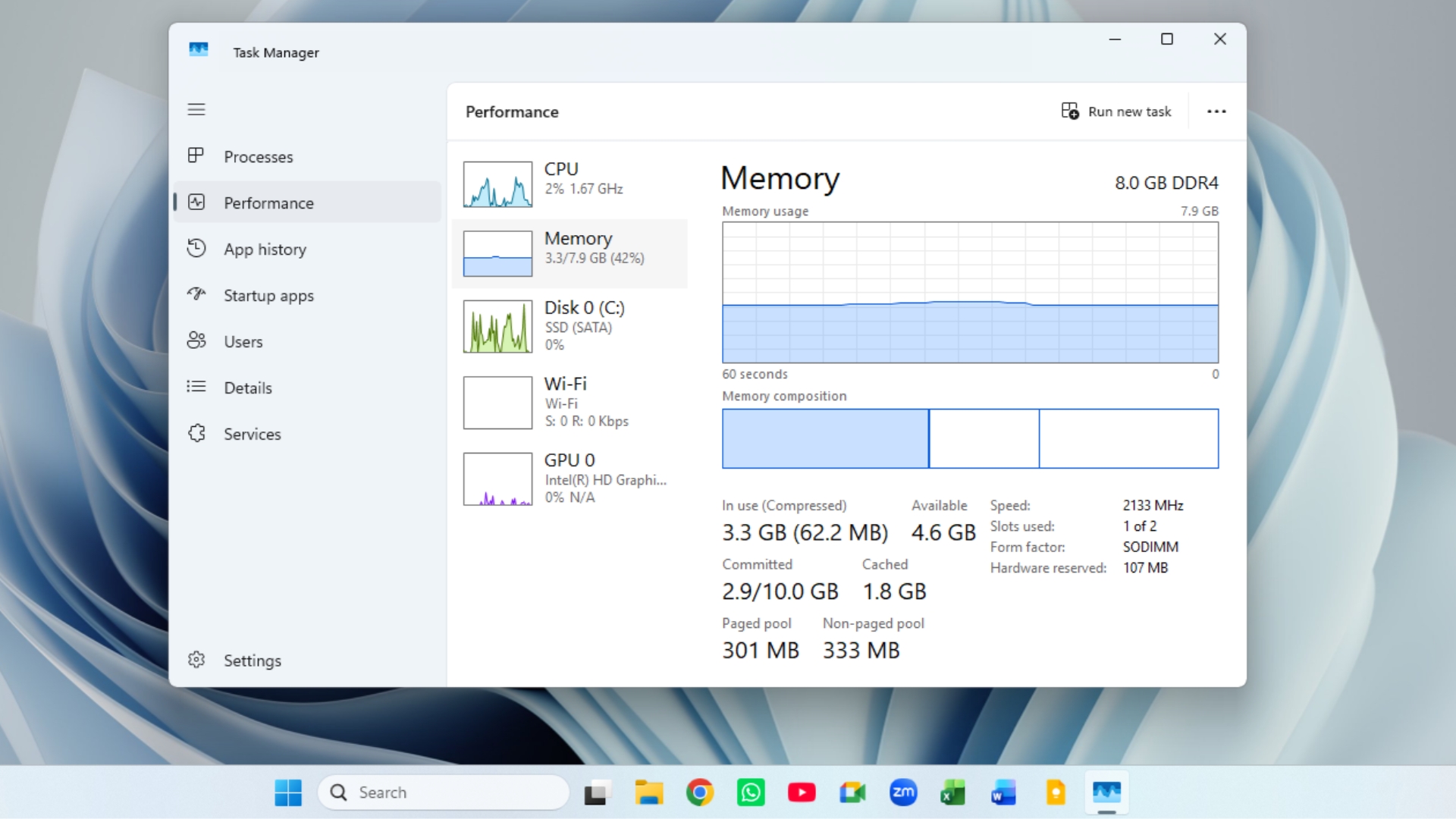
Auf PCs mit 8 GB Arbeitsspeicher kann Windows nun bis zu 2 GB mehr aktive Daten im RAM vorhalten. Dadurch muss beispielsweise ein Edge-Tab, der eine Stunde lang geöffnet war, seltener neu geladen werden. MS zufolge können außerdem Start, Suche, Kontextmenü, Einstellungen und Datei-Explorer bis zu 20 % schneller reagieren als bei Builds vom Januar 2026. Widgets werden nun erst beim Öffnen geladen, wodurch auf Geräten mit 8 GB RAM oder weniger etwa 200 MB Arbeitsspeicher eingespart werden.
Tests auf einem Laptop mit 8 GB RAM zeigten, dass die Speicherauslastung nach einem Neustart durch den Wechsel auf Windows 11 26H2 von 5 GB auf 3,3 GB sank.
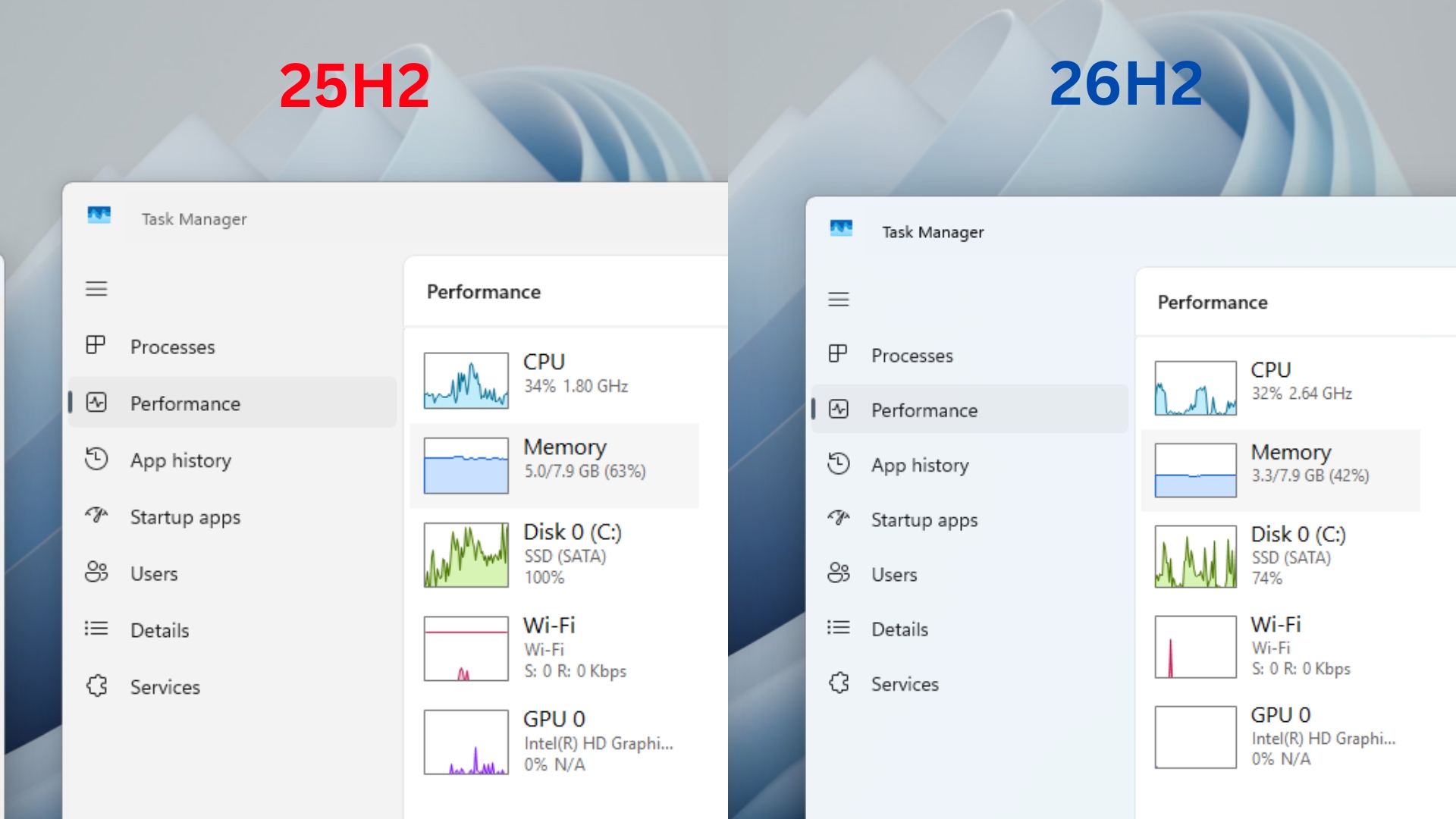
MSs Fußnoten berechnen die Verbesserung von 20 % anhand von Build 26300.9550 aus dem September. Das bedeutet, dass 26H2-Geräte bereits einen Teil der Optimierung erhalten hatten. Für Nutzer, die noch 25H2 verwenden, ist ein Upgrade auf 26H2 der einfachste Weg, um alle aufgeführten Verbesserungen zu erhalten. Ein Vergleich aktueller Laptops mit 8 GB RAM und PCs mit 16 GB RAM aus dem Jahr 2021 ist allerdings möglicherweise nicht vollständig repräsentativ.
Das Windows-11-Kontextmenü ist schneller und anpassbar
Eine der bedeutendsten Änderungen des Updates ist das neu gestaltete Kontextmenü. Vor dem Update konnten beim Rechtsklick auf ein Bild unterhalb der Symbolleiste 20 Einträge angezeigt werden, darunter sieben App-Erweiterungen wie „Copilot fragen“ und „Mit Clipchamp bearbeiten“. Es konnte ein bis zwei Sekunden dauern, bis das Menü vollständig geladen war.
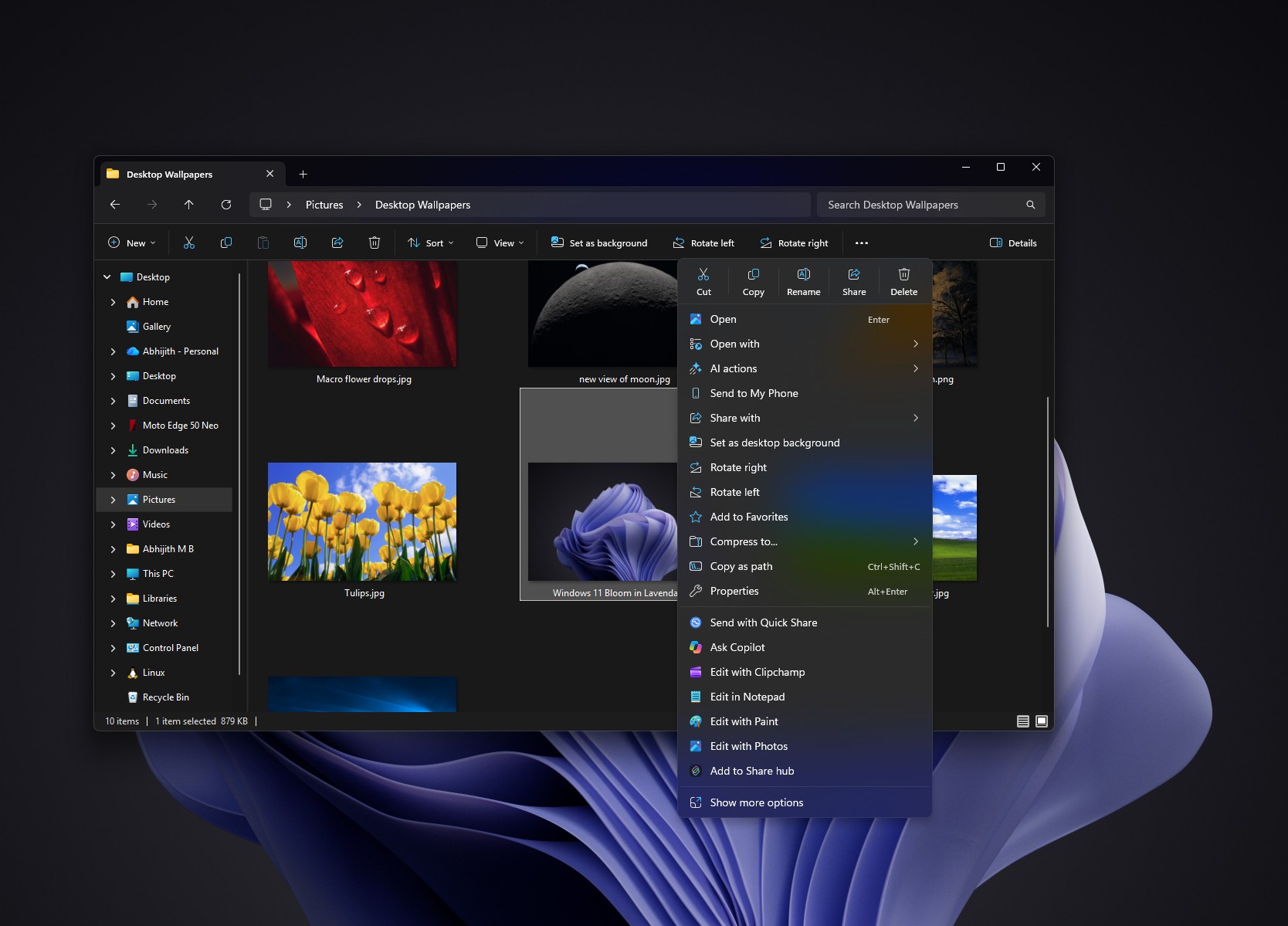
Das neue Standardmenü für dasselbe Bild enthält nur noch acht Einträge und wird sofort vollständig angezeigt, sobald der Nutzer mit der rechten Maustaste klickt. App-Erweiterungen werden nun erst geladen, wenn das jeweilige Untermenü geöffnet wird, sodass sie das Hauptkontextmenü nicht mehr verzögern.
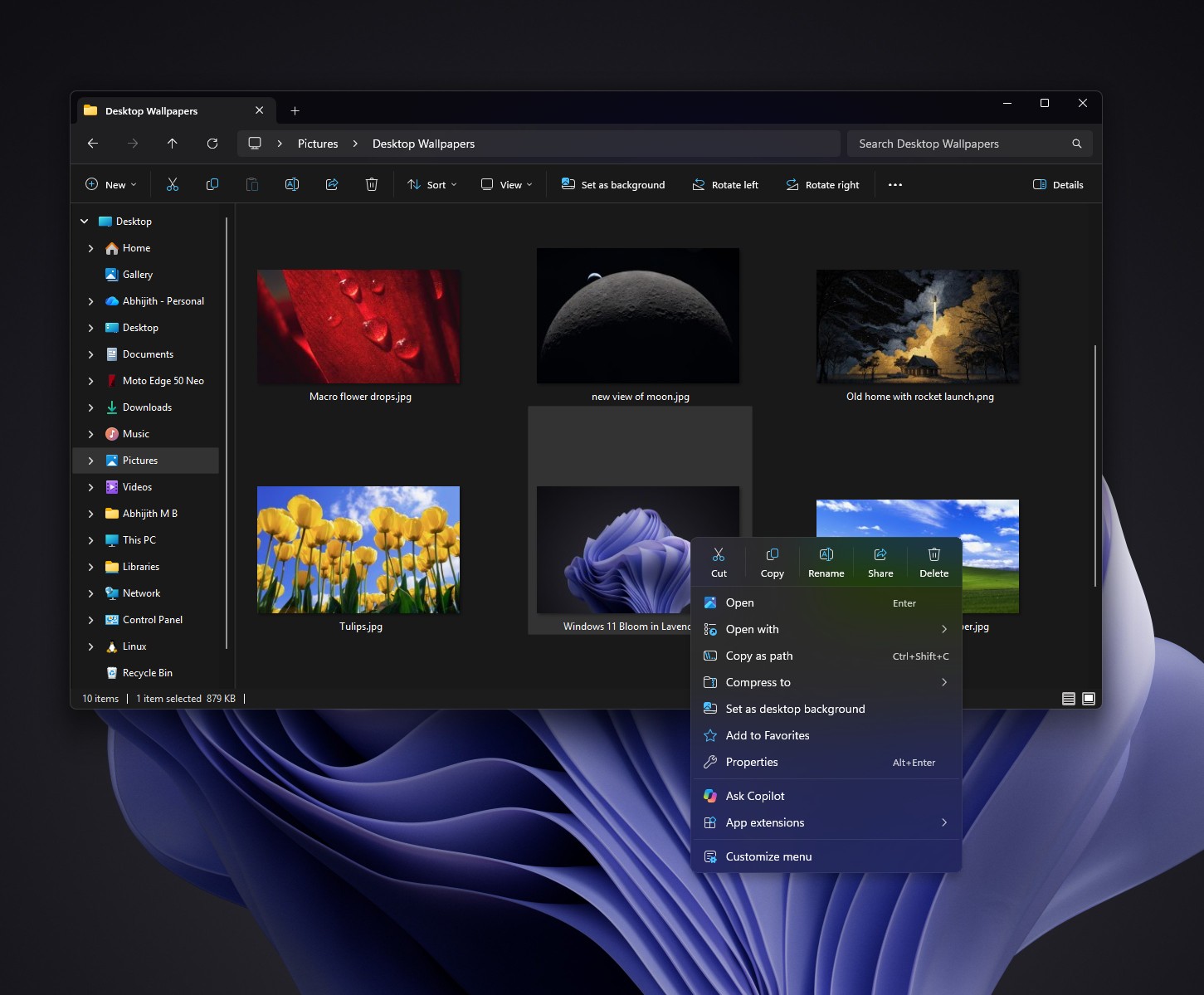
Durch Auswahl von Menü anpassen am unteren Rand des Kontextmenüs wird Einstellungen > Personalisierung > Kontextmenü geöffnet. Dort lassen sich die verfügbaren Menüeinträge verwalten.
„Copilot fragen“ kann standardmäßig im Hauptmenü erscheinen, lässt sich jedoch mit einem einzigen Klick deaktivieren. Ältere Anwendungen wie 7-Zip werden möglicherweise weiterhin nur im klassischen Menü angezeigt. Um darauf zuzugreifen, halten Sie beim Rechtsklick auf den Desktop die Umschalttaste gedrückt oder aktivieren Sie auf der Einstellungsseite des Kontextmenüs die Option Weitere Optionen anzeigen.
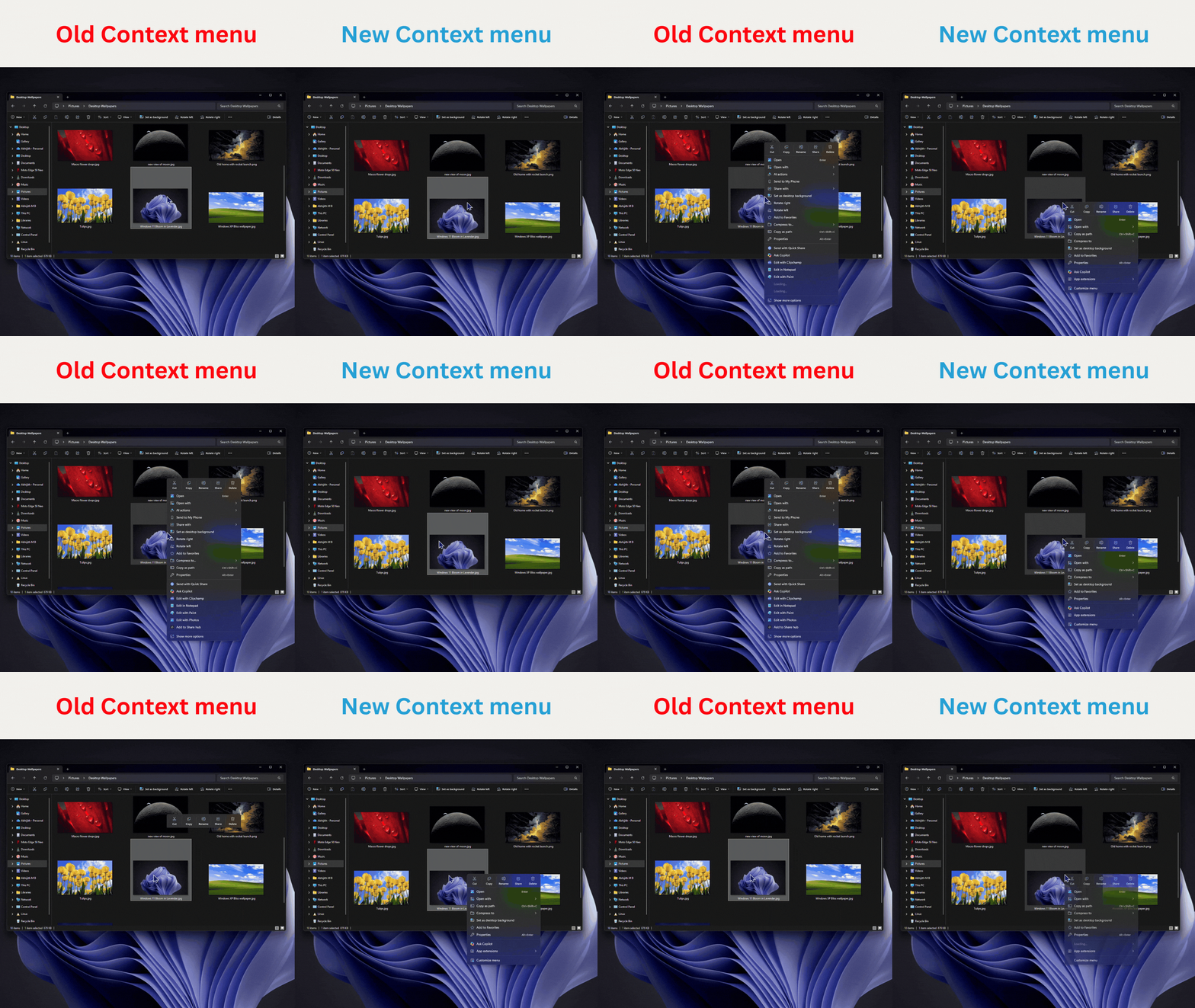
MS räumte im August ein, dass das Kontextmenü überladen und träge geworden war. Drei Monate später liefert das November-Update nun die lang erwartete Korrektur.
Taskleistenvorschauen werden jetzt flüssiger animiert
MS zufolge verbessert das Update die Animation von App-Fenstervorschauen, wenn der Mauszeiger über die Symbole in der Taskleiste bewegt wird. Tests zeigen, dass die Vorschauen nun flüssig von einer Anwendung zur nächsten wechseln.
Obwohl es sich um eine vergleichsweise kleine Verbesserung handelt, sorgt sie für jene visuelle Hochwertigkeit, die seit Langem zum Premium-Eindruck von macOS beiträgt. MS verbessert die Animationen der Taskleiste schrittweise, seit im vergangenen Jahr erstmals eine nach oben gleitende Animation in einem Beta-Build erschien.
Bei Laptops, die mit externen Bildschirmen verbunden sind, behält die Taskleiste außerdem die Einstellungen für mehrere Monitore zuverlässiger bei, wenn Bildschirme angeschlossen oder getrennt werden.
Smartphone-Link fügt Nachrichtenvorschauen zum Startmenü hinzu
Im im April 2025 eingeführten Smartphone-Link-Bereich in Start können Nutzer nun den Mauszeiger über eine aktuelle Nachricht oder Benachrichtigung bewegen, um eine Vorschau des Inhalts anzuzeigen. Dadurch müssen sie nicht mehr Smartphone-Link öffnen oder zum verbundenen Smartphone greifen, nur um eine Nachricht zu lesen.
Vorschauen lassen sich über Smartphone-Link > Einstellungen > Startmenü-Personalisierung deaktivieren.
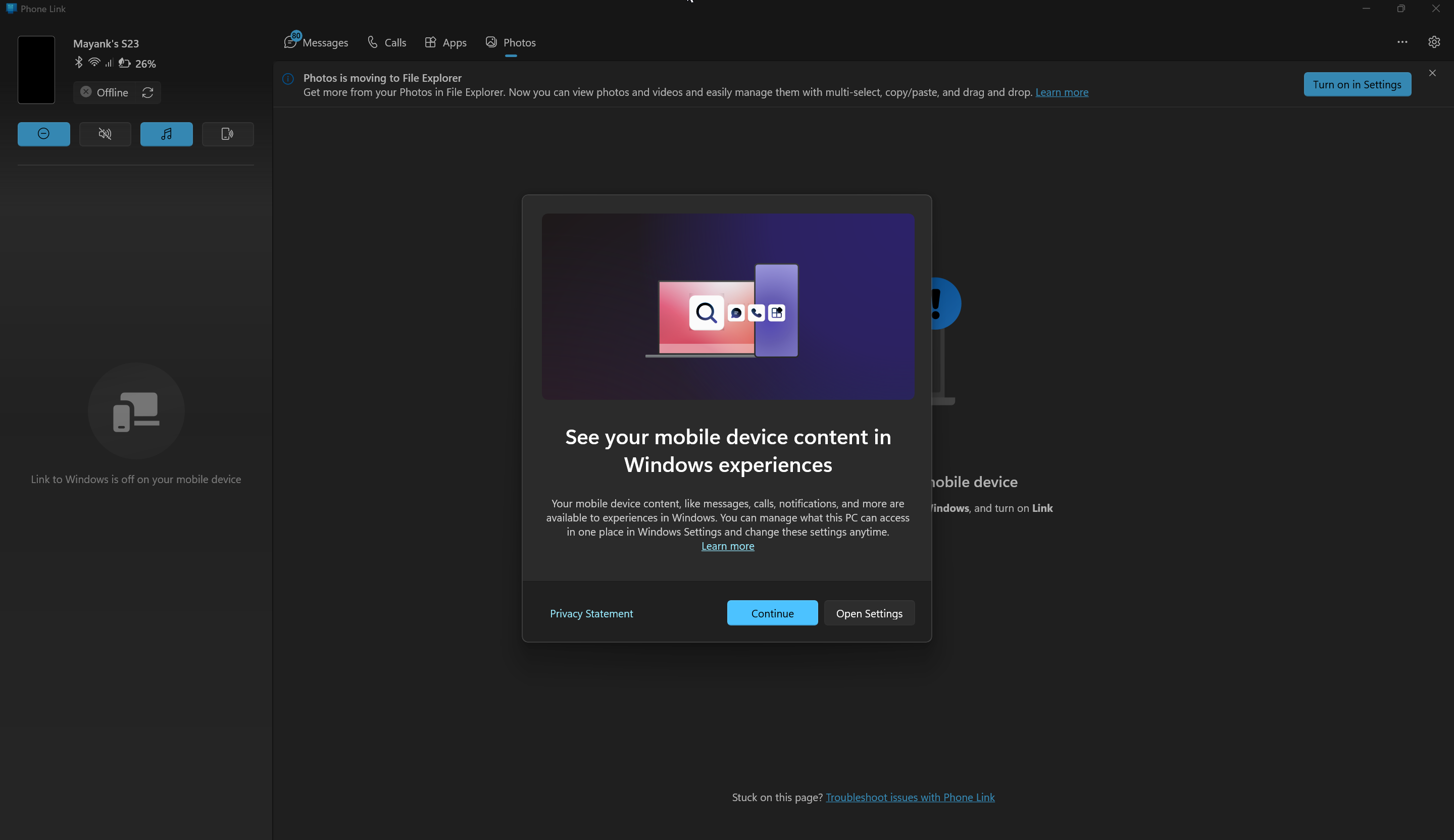
Die Funktion ist weiterhin auf eine stabile Verbindung angewiesen. Einige Windows-11-PCs verlieren nach dem Aufwachen aus dem Energiesparmodus weiterhin die Verbindung zu Android-Smartphones. MS arbeitet jedoch an einer Fehlerbehebung.
MS Edge kann bis zu 33 % schneller geöffnet werden
Die schnelleren Edge-Starts sind Teil der regulären Einführung. Jeder PC mit Edge 150 oder höher sollte die Verbesserung nach der Installation des Updates erhalten.
Wenn Edge über den Start-Boost bereits im Hintergrund ausgeführt wurde, startete Windows zuvor einen temporären Edge-Prozess, um die aktive Instanz zu finden, den angeforderten Link weiterzuleiten und sich anschließend wieder zu beenden. Mit dem beschleunigten App-Start registriert sich Edge beim ersten Öffnen bei Windows, sodass nachfolgende Anfragen direkt an den laufenden Prozess gesendet werden können.
Das Edge-Team gibt an, dass die meisten Nutzer etwa 15 % schnellere Starts erleben sollten. Bei intensivem Multitasking seien Verbesserungen von bis zu 33 % möglich. Bei Tests auf einer virtuellen Maschine mit 4 GB RAM reagierte Edge beim Öffnen über die Taskleiste deutlich schneller, während MS Store und Paint ausgeführt wurden. Der erste Start nach einem Neustart war nicht schneller, da Edge zu diesem Zeitpunkt noch nicht im Hintergrund lief.
Edge ist derzeit die einzige Anwendung, die diese Funktion nutzt. Firefox testet jedoch ebenfalls beschleunigte Starts. Der Ansatz vermeidet unnötige Verarbeitungsschritte, anstatt langsameres Startverhalten durch Vorladen zu kaschieren.
Der Xbox-Modus kann ausschließlich mit einem Controller zum Desktop zurückkehren
Der Xbox-Modus wurde im Mai eingeführt, doch das Verlassen des Modus ohne Tastatur war umständlich. Das November-Update überarbeitet die Gaming-Aufgabenansicht und ergänzt am unteren Bildschirmrand eine Navigationsleiste. Sie enthält eine Schaltfläche Zum Desktop wechseln sowie ein Ein/Aus-Menü mit Optionen zum Sperren, Abmelden, Herunterfahren oder Neustarten.
Geöffnete Anwendungen erscheinen als große Karten, zwischen denen Nutzer mit den Controllertasten LB und RB wechseln können. Auf Handheld-Geräten ist keine Tastatur mehr erforderlich, nur um das System herunterzufahren. MS weist darauf hin, dass die Verfügbarkeit je nach Gerät und Markt variieren kann.
Cloud-Neuaufbau kann Windows 11 über das Internet neu installieren
Cloud-Neuaufbau ist eine neue Wiederherstellungsoption, die vor der Neuinstallation von Windows 11 ein Windows-Abbild und die erforderlichen Treiber über Windows Update herunterlädt. Ein USB-Laufwerk ist nicht erforderlich. Anders als die Cloud-Download-Option unter „Diesen PC zurücksetzen“ funktioniert der Cloud-Neuaufbau auch dann, wenn Windows nicht gestartet werden kann.
Nutzer können den Vorgang über Einstellungen > System > Wiederherstellung > PC neu aufbauen starten. Dadurch wird das Gerät in die Windows-Wiederherstellungsumgebung neu gestartet. Wenn Windows wiederholt nicht gestartet werden kann, wechselt der PC automatisch zu WinRE. Wählen Sie dort Problembehandlung > Wiederherstellung und Deinstallation > Cloud-Neuaufbau. Windows zeigt den Ziel-Build, die Edition und die Sprache an, bevor eine Bestätigung angefordert wird.
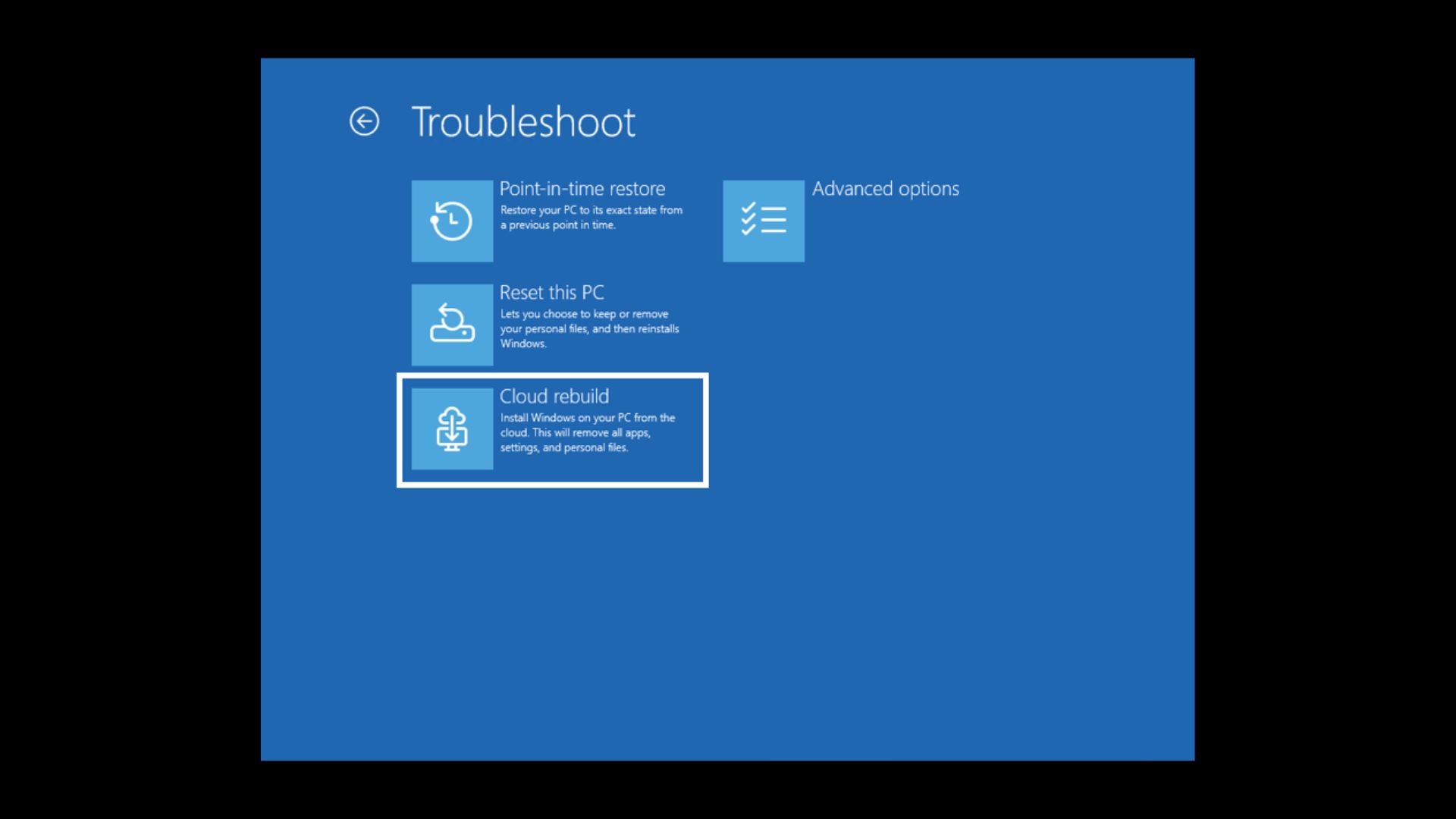
Der Cloud-Neuaufbau führt eine Neuinstallation durch. Nutzer können ihre Dateien entfernen oder sie entfernen und das Laufwerk mithilfe der Löschfunktion der Speicherhardware bereinigen. Dieser Bereinigungsvorgang kann nicht rückgängig gemacht werden. IT-Administratoren können den Cloud-Neuaufbau außerdem über den Recovery CSP aus der Ferne starten.
Nutzer, die lediglich ein problematisches Update rückgängig machen möchten, ohne Dateien zu löschen, sollten die Zeitpunktwiederherstellung verwenden, die im Juli eingeführt wurde.
WinRE kann gespeicherte WLAN-Profile wiederverwenden
Wiederherstellungstools wie Cloud-Neuaufbau und die schnelle Computerwiederherstellung benötigen eine Internetverbindung. Zuvor konnte WinRE kein gespeichertes WLAN verwenden, sofern dessen Zugangsdaten nicht separat innerhalb der Wiederherstellungsumgebung konfiguriert worden waren.
WinRE kann nun automatisch geeignete, in Windows gespeicherte WLAN-Profile wiederverwenden, einschließlich zertifikatbasierter Netzwerke. Die Funktion ist standardmäßig aktiviert, kann jedoch von IT-Administratoren deaktiviert werden.
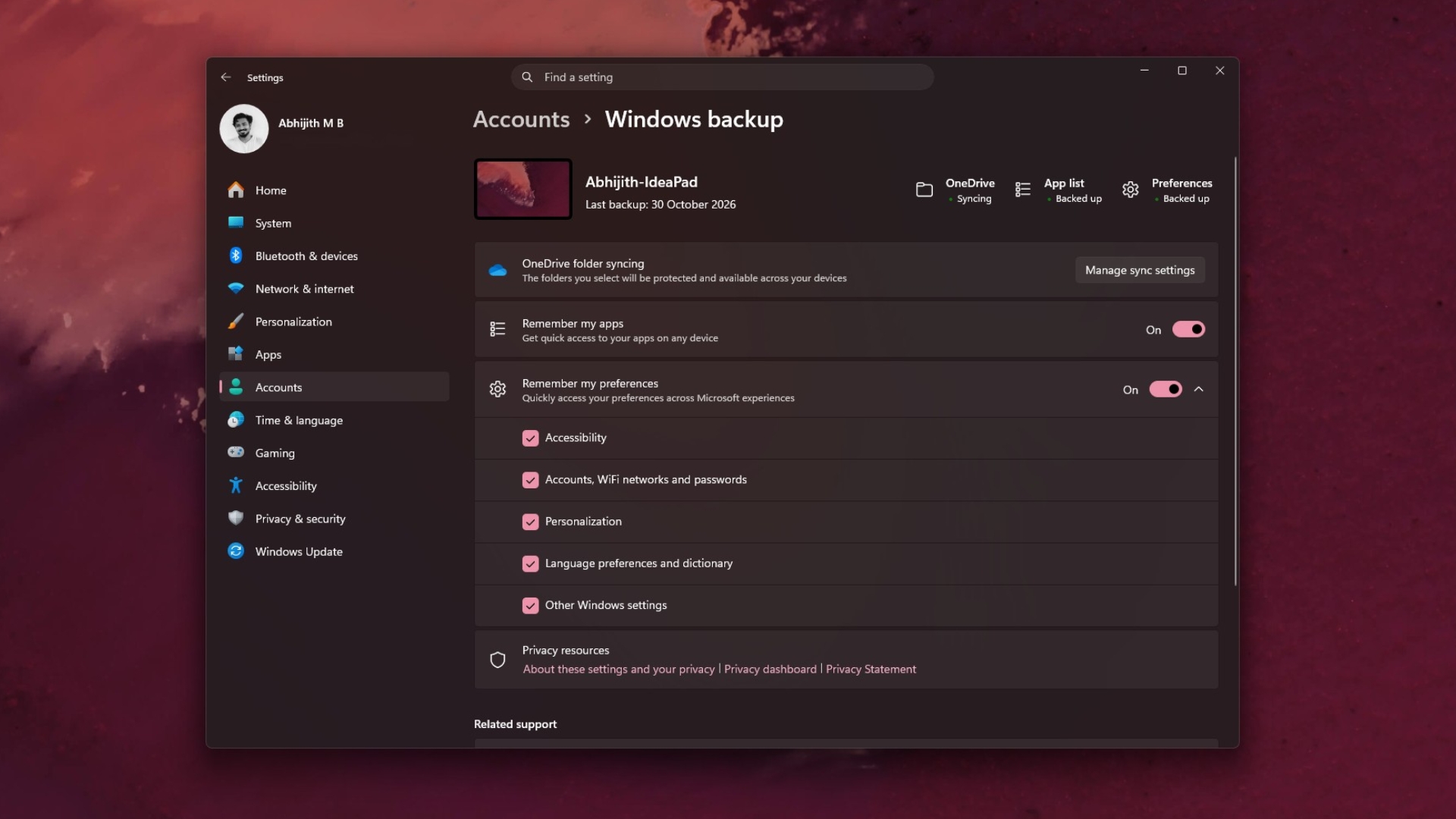
Windows-Sicherung erhält eine Wiederherstellungsübersicht
Windows-Sicherung zeigt nun eine Wiederherstellungsübersicht an, nachdem eine Sicherung auf einem neuen PC wiederhergestellt wurde. Die Übersicht gibt an, welche Einstellungen und Anwendungen aus dem MS Store wiederhergestellt wurden. MS hat im vergangenen Monat die PC-zu-PC-Migration zugunsten von Windows-Sicherung entfernt. Dadurch ist die neue Übersicht hilfreich, um zu überprüfen, welche Inhalte über OneDrive übertragen wurden.
Die Speicherintegrität wird auf weiteren PCs aktiviert
Speicherintegrität, auch als Hypervisor-Protected Code Integrity oder HVCI bezeichnet, überprüft Treiber und Kernel-Code vor der Ausführung, um schädliche Treiber zu blockieren. Auf unterstützten PCs kann die Funktion nun während Updates automatisch aktiviert werden. MS zufolge berücksichtigt der Vorgang bereits von Nutzern oder IT-Administratoren vorgenommene Einstellungen.
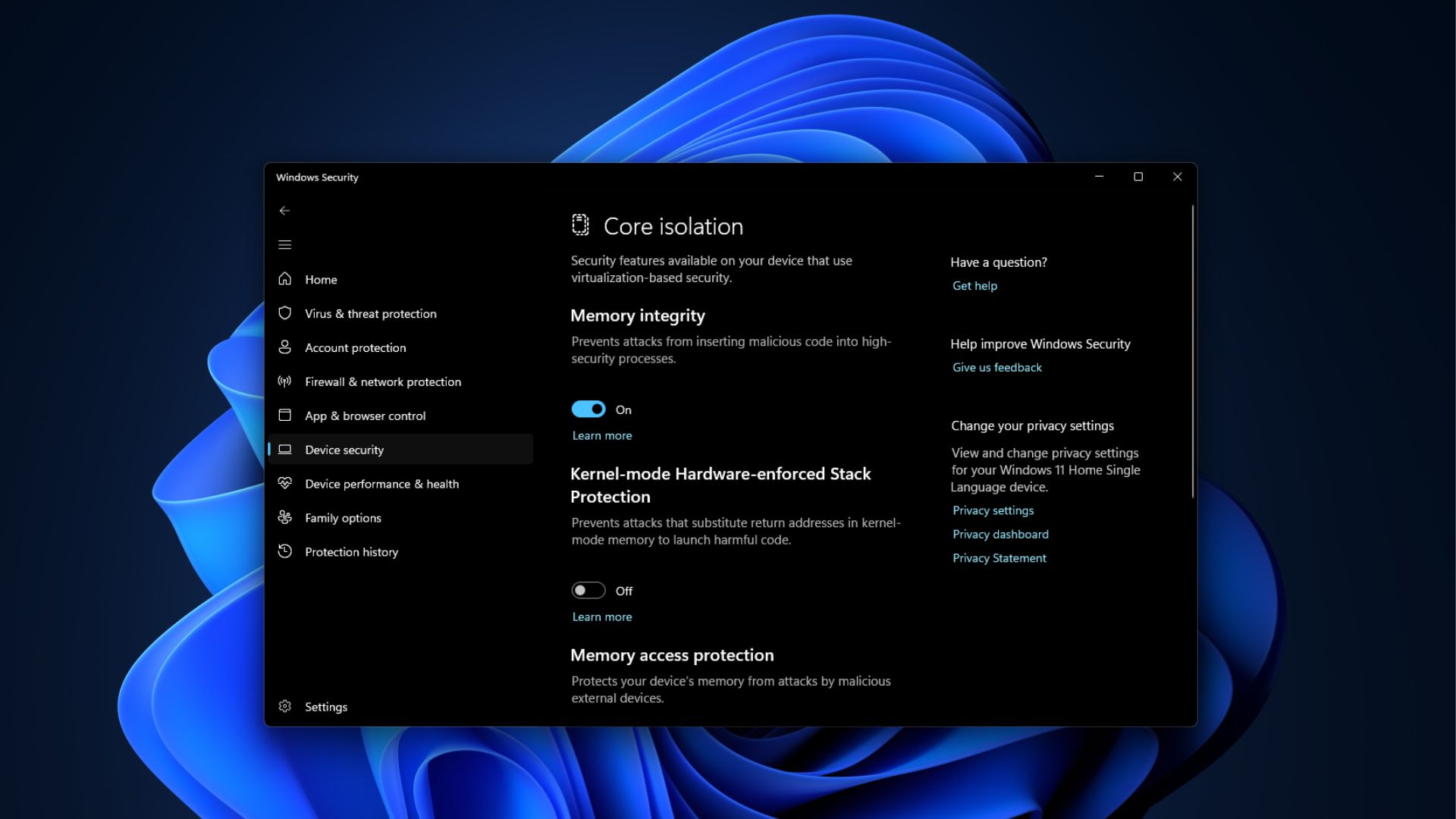
Die Einstellung ist unter Windows-Sicherheit > Gerätesicherheit > Kernisolierung verfügbar. Im Allgemeinen sollte die Speicherintegrität aktiviert bleiben, sofern sie keine Kompatibilitätsprobleme mit einem Spiel oder Treiber verursacht.
Bekanntes USB-Audioproblem und Verteilung neuer Secure-Boot-Zertifikate
MS führt das erstmals im September gemeldete USB-Audioproblem weiterhin als bekanntes Problem auf. Einige Geräte der Klasse USB Audio 1.0 starten möglicherweise nicht und zeigen Code 10 an, geben keinen Ton aus oder lassen die Lautstärke dauerhaft auf null stehen.
Das Notfallupdate vom 14. September behob den Teil des Problems, der Achtkanal- und 3D-Audio betraf. Die übrigen Probleme sind jedoch auch zwei Monate später noch nicht gelöst.
Die von den meisten PCs verwendeten Secure-Boot-Zertifikate laufen seit Juni nach und nach ab. MS verteilt weiterhin aktualisierte Zertifikate über Windows Update. PCs, die diese noch nicht erhalten haben, können weiterhin normal gestartet und aktualisiert werden.
Updates für KI-Komponenten und den Wartungsstapel
Bildsuche, Inhaltsextraktion, semantische Analyse und das Einstellungsmodell werden im Hintergrund auf Version 1.2610.1063.0 aktualisiert. Die Veröffentlichung enthält außerdem ein neues Wartungsstapel-Update, das den Installationsprozess von Windows-Updates verbessern soll.
So installieren Sie das Patch-Tuesday-Update vom November 2026
Öffnen Sie Einstellungen > Windows Update.
Wählen Sie Nach Updates suchen.
Suchen und installieren Sie KB5132061.
Starten Sie den PC neu, wenn Sie dazu aufgefordert werden.
Das Update wird automatisch installiert, sofern Updates nicht pausiert wurden. Um Funktionen aus der schrittweisen Einführung früher zu erhalten, aktivieren Sie auf der Windows-Update-Seite die Option Neueste Updates erhalten, sobald sie verfügbar sind.
Da es sich um ein kumulatives Update handelt, enthält es auch die außerplanmäßige Korrektur vom 26. Oktober, mit der aktualisierte Stammzertifikate auf PCs bereitgestellt wurden, die keine Aktualisierungen der Zertifikatvertrauensliste empfangen konnten.
IT-Administratoren, die das Update zu Windows-Installationsabbildern hinzufügen, sollten die Datei boot.stl in die Installationsmedien aufnehmen. Ohne diese Datei können Geräte möglicherweise nicht vom Medium gestartet werden und zeigen den Fehler 0xc0430001 an.
Das Patch-Tuesday-Update vom November 2026 sollte zeitnah installiert werden, insbesondere wegen des neu gestalteten Kontextmenüs und der Speicherverbesserungen. Da für 2027 kein Windows 12 erwartet wird, bleiben Updates dieser Art für die kontinuierliche Weiterentwicklung von Windows 11 von großer Bedeutung.