Fünf Möglichkeiten zur Installation des Windows 11 2026 Updates
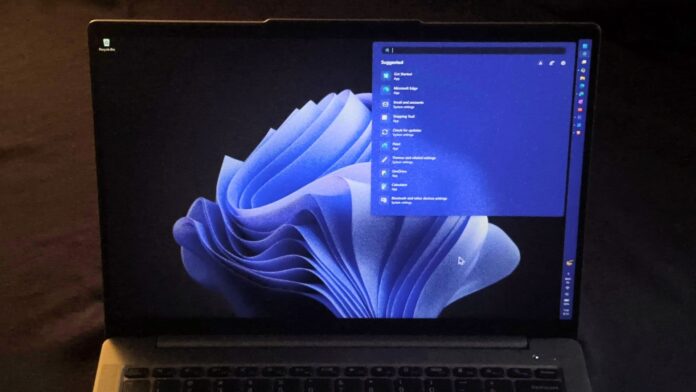
MS hat mit der Verteilung von Windows 11 Version 26H2 begonnen, das auch als Windows 11 2026 Update bezeichnet wird. Es kann über Windows Update, den Windows 11-Installationsassistenten, eine ISO-Datei, das Media Creation Tool oder Rufus installiert werden.
Für die meisten Privatanwender ist Windows Update die einfachste Option, sofern 26H2 bereits für das Gerät verfügbar ist. Der Installationsassistent und eine ISO bieten alternative Upgrade-Möglichkeiten, während sich mit dem Media Creation Tool und Rufus bootfähige USB-Medien erstellen lassen. Rufus kann das Installationsmedium außerdem so anpassen, dass bestimmte Hardwareprüfungen auf nicht unterstützten PCs umgangen werden.
MS zufolge basiert Version 26H2 auf derselben Wartungsgrundlage wie die jüngsten Windows 11-Versionen. Laut John Cable, Vice President of Product Management for Windows Servicing and Delivery, stellt die Version die neuesten Windows-Verbesserungen über einen optimierten Updateprozess bereit, der Beeinträchtigungen minimieren soll.
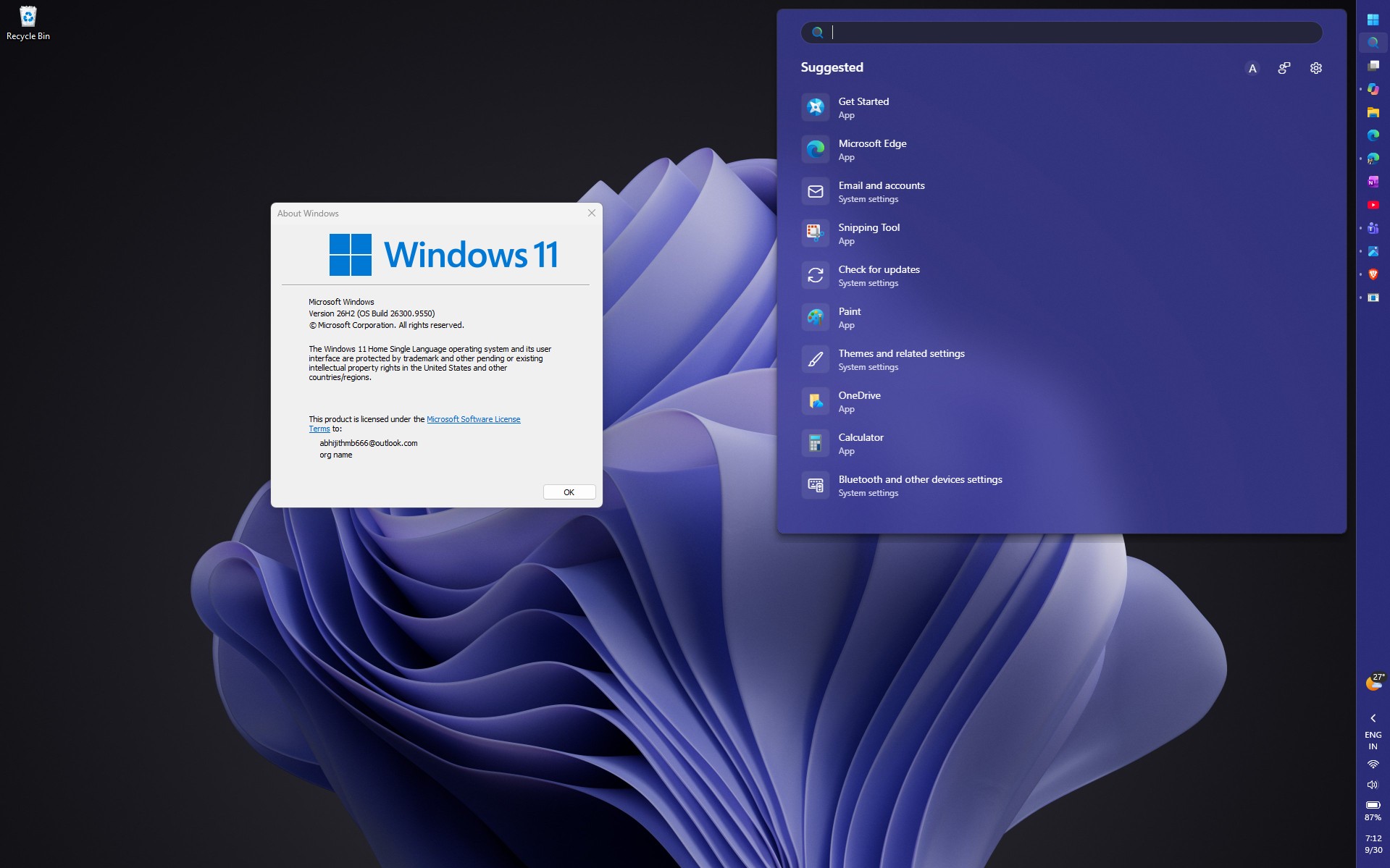
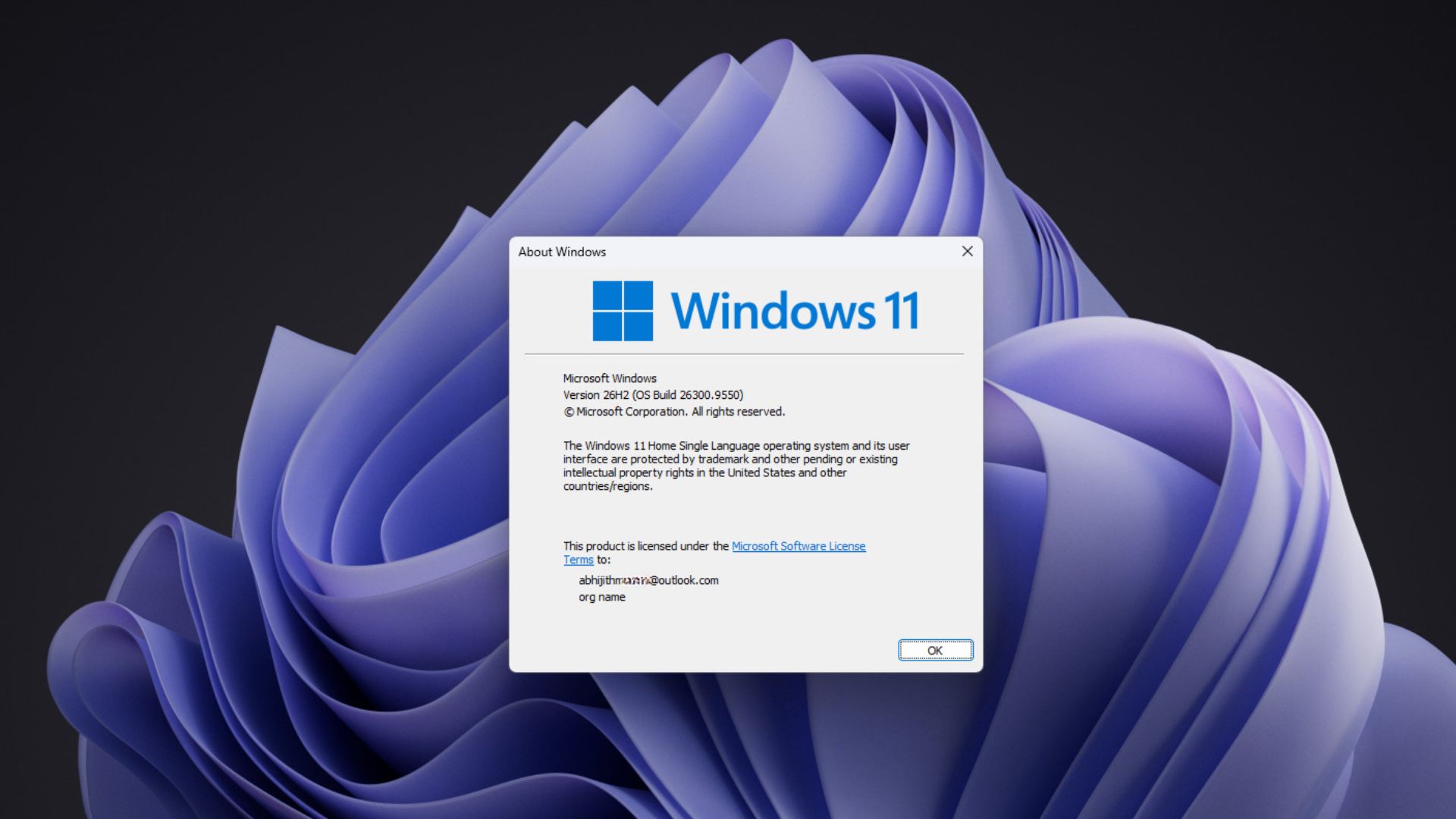
Nach einer abgeschlossenen Installation von Windows 11 26H2 wird zunächst möglicherweise Build 26300.9550 angezeigt, wobei spätere kumulative Updates die Buildnummer erhöhen werden. Jede Installationsmethode dient einem anderen Zweck. Die richtige Wahl hängt daher davon ab, ob Sie ein Upgrade, eine Neuinstallation oder ein wiederverwendbares Installationsmedium benötigen.
Was Sie vor der Installation von Windows 11 26H2 prüfen sollten
Bei einem direkten Upgrade bleiben Anwendungen, persönliche Dateien und die meisten Einstellungen erhalten. Eine Neuinstallation entfernt die bestehende Windows-Installation und richtet das System von Grund auf neu ein. Installationsmedien können außerdem verwendet werden, um Windows auf einem anderen Computer zu installieren, oder als bootfähiger USB-Stick beziehungsweise ISO-Datei für eine spätere Verwendung aufbewahrt werden.
Wenn Windows Setup innerhalb einer bestehenden Windows-Installation ausgeführt wird, erfolgt im Allgemeinen ein direktes Upgrade. Das direkte Starten von einem USB-Installationsmedium wird normalerweise für eine Neuinstallation verwendet.
Sichern Sie wichtige Dateien, bevor Sie fortfahren. Bei einer Neuinstallation können sämtliche Daten auf dem ausgewählten Laufwerk gelöscht werden. MS empfiehlt daher, vor der Installation oder Neuinstallation von Windows eine Sicherung zu erstellen.
Falls Sie sich bezüglich der Kompatibilität nicht sicher sind, können Sie mit der MS-Anwendung PC-Integritätsprüfung feststellen, ob der Computer die Anforderungen von Windows 11 erfüllt.
Methode 1: Windows 11 26H2 über Windows Update installieren
Windows Update ist die von MS bevorzugte Installationsmethode. Für berechtigte PCs, auf denen bereits Windows 11 24H2 oder 25H2 ausgeführt wird, ist sie zudem die schnellste Option. Laut MS ähnelt der Vorgang einem monatlichen Update und erfordert lediglich einen kleinen Download sowie einen kurzen Neustart, um auf Version 26H2 zu wechseln.
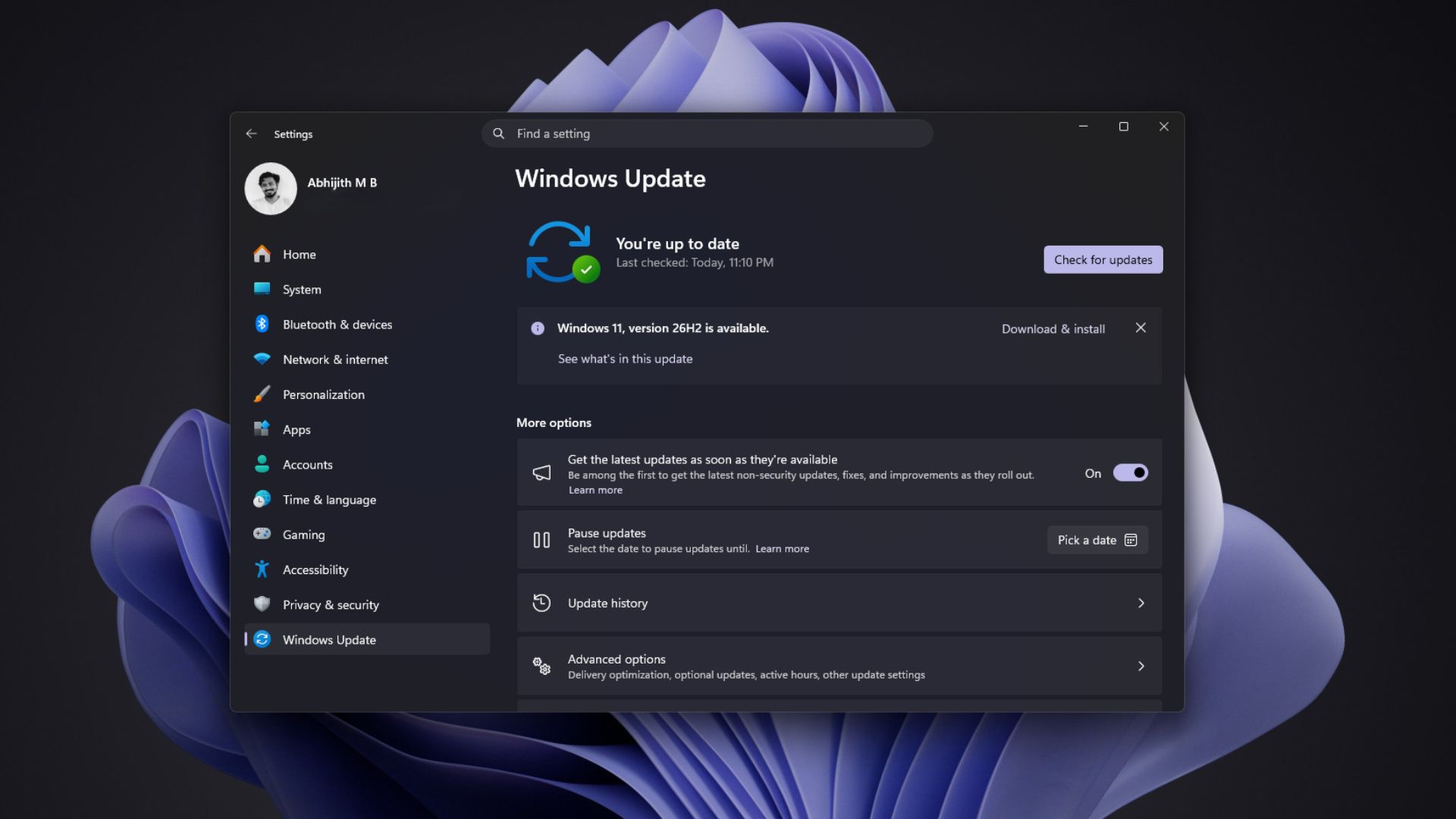
Der Download ist klein, da die Versionen 24H2, 25H2 und 26H2 denselben Wartungszweig nutzen. Das 26H2-Aktivierungspaket ist ungefähr 174 KB groß, da es hauptsächlich Code aktiviert, der bereits auf dem Computer vorhanden ist.
Drücken Sie nach der Installation Windows + R, geben Sie winver ein und drücken Sie die Eingabetaste. Alternativ können Sie Einstellungen > System > Info öffnen. Das System sollte als Windows 11, Version 26H2, ausgewiesen werden.
Nach einer Erstinstallation wird möglicherweise Build 26300.9550 angezeigt. MS wird 26H2 weiterhin mit kumulativen Updates versorgen, beginnend mit dem Sicherheitsupdate vom 13. Oktober 2026. Später durchgeführte Installationen können daher eine höhere Buildnummer anzeigen.
Wenn 26H2 nicht sofort angezeigt wird, liegt nicht zwangsläufig eine Fehlfunktion von Windows Update vor. MS verteilt Funktionsupdates schrittweise und weitet die Verfügbarkeit im Laufe der Zeit aus. Eine Schutzsperre kann die Installation außerdem auf PCs mit bekannten Kompatibilitätsproblemen verhindern, beispielsweise aufgrund einer inkompatiblen Anwendung oder eines inkompatiblen Treibers, bis eine Lösung verfügbar ist.
Benutzer, die nicht auf Windows Update warten möchten, können den Installationsassistenten oder eine ISO in Betracht ziehen.
Methode 2: Windows 11 26H2 mit dem Installationsassistenten installieren
Wenn Windows Update 26H2 nicht anbietet, kann der Windows 11-Installationsassistent den derzeit verwendeten Computer aktualisieren. MS stellt dieses Tool als bevorzugte Alternative für die direkte Installation von Windows 11 auf dem aktuellen Gerät bereit.
Installieren und starten Sie zunächst die MS-Anwendung PC-Integritätsprüfung, um zu bestätigen, dass der Computer für Windows 11 geeignet ist.
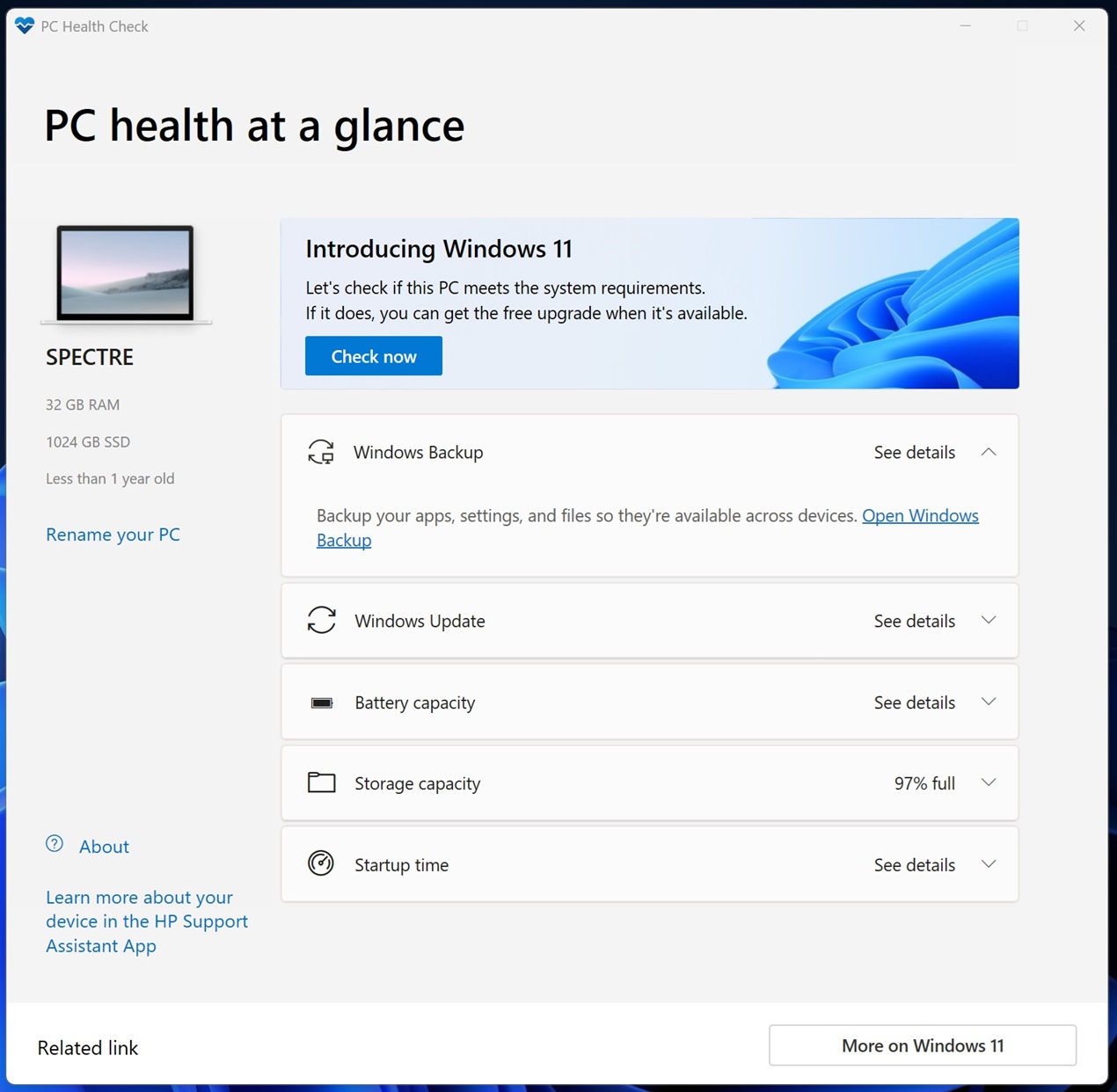
Wählen Sie Jetzt überprüfen, um die Systemanforderungen zu testen. Dieser Vorgang dauert in der Regel weniger als 20 Sekunden.
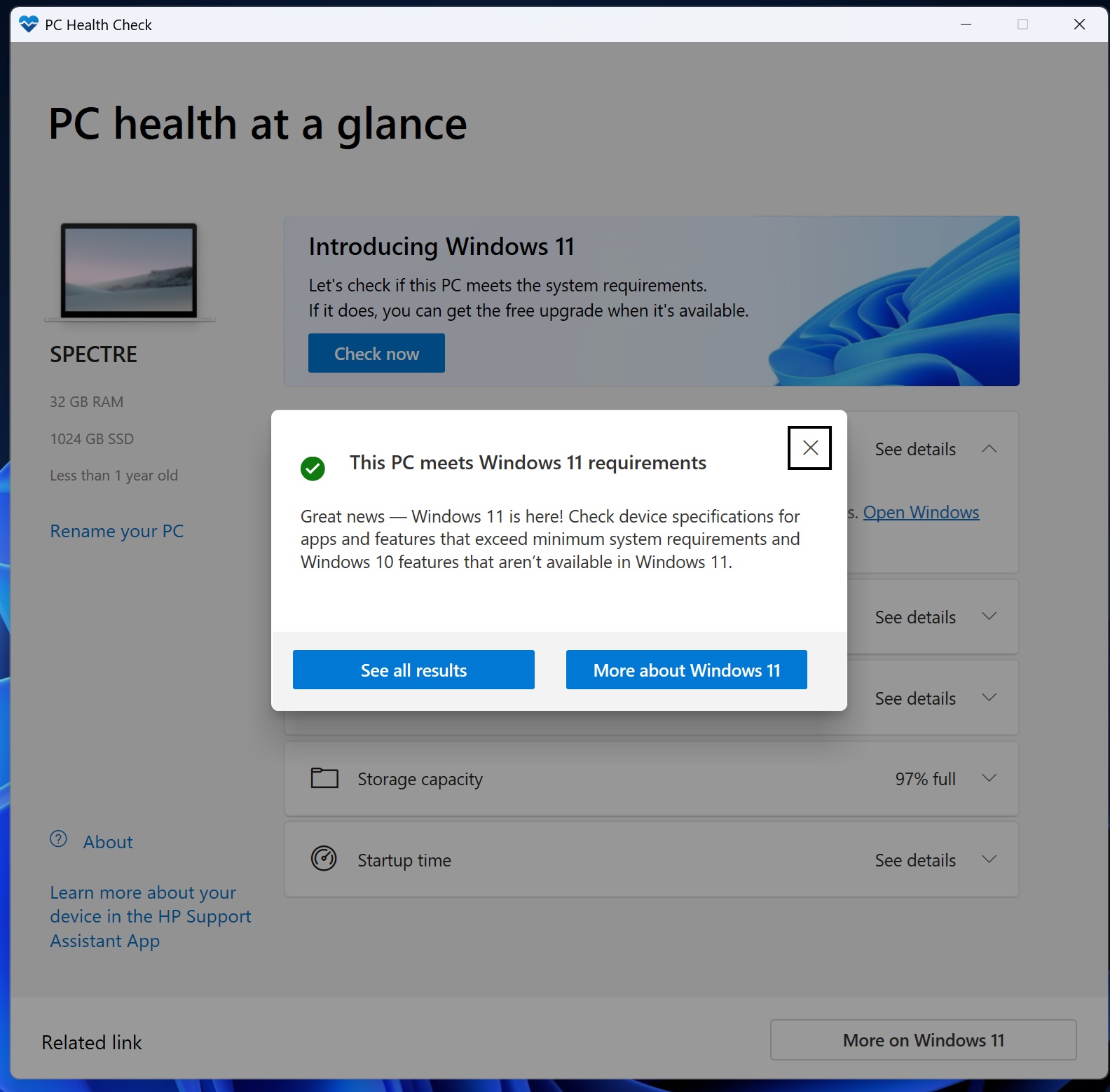
Wenn die Anwendung meldet, „Dieser PC erfüllt die Anforderungen von Windows 11“, laden Sie den Windows 11-Installationsassistenten herunter und führen Sie ihn aus.
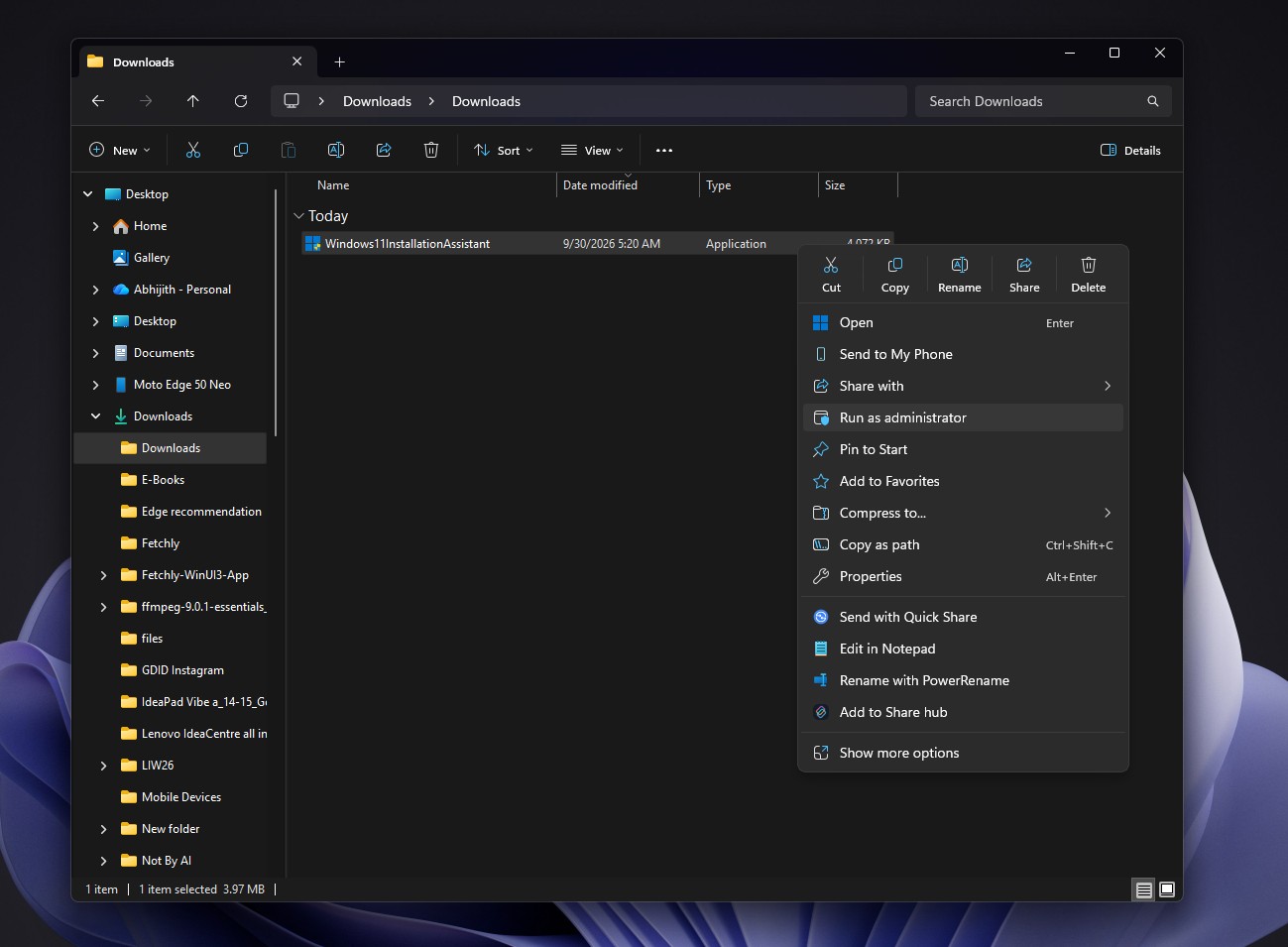
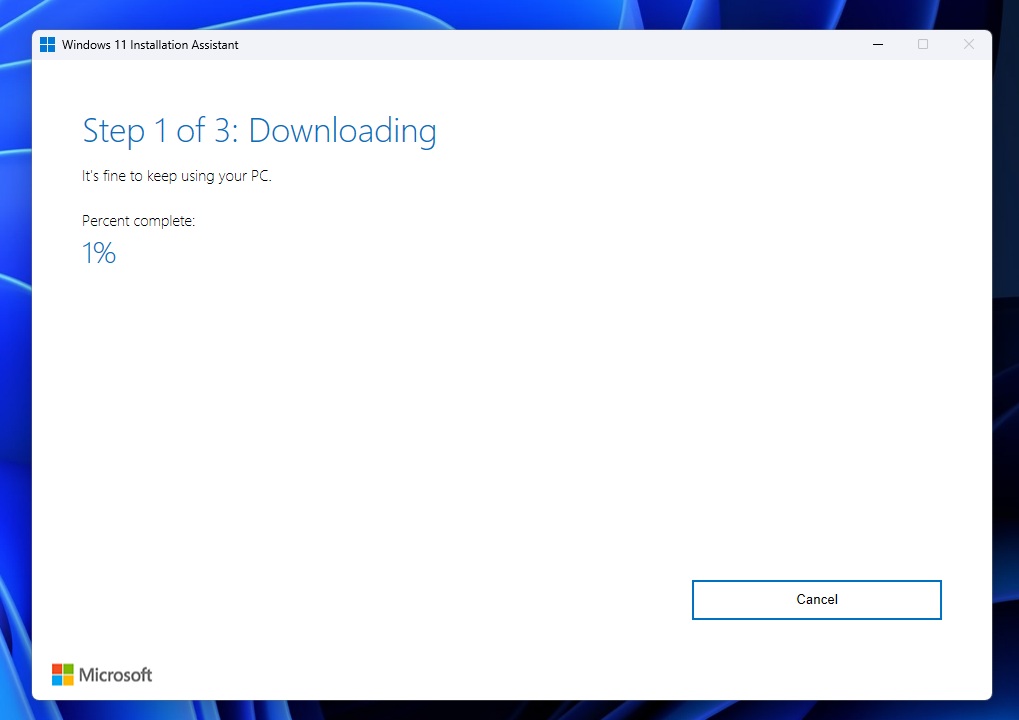
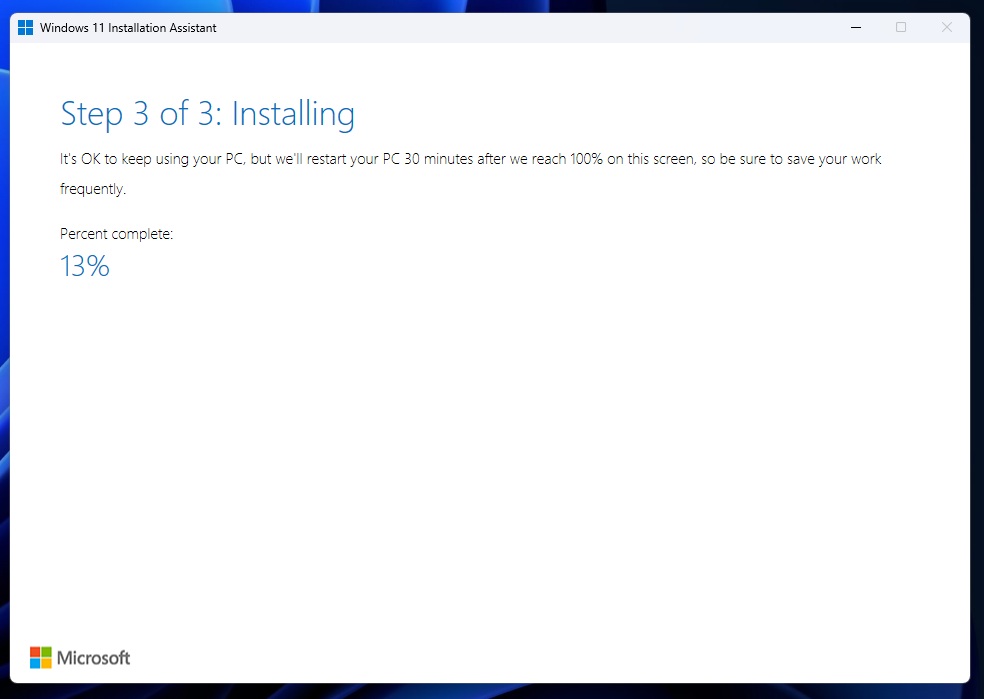
Der Computer wird während der Installation möglicherweise mehrmals neu gestartet. Schalten Sie ihn nicht aus, solange das Upgrade ausgeführt wird. Anders als das kleine Aktivierungspaket von Windows Update lädt der Installationsassistent eine vollständige Windows-Installation herunter. Deshalb dauert der Vorgang länger und erfordert ungefähr 9 GB freien Speicherplatz.
Der Installationsassistent aktualisiert den aktuellen PC, erstellt jedoch kein Installationsmedium.
MS empfiehlt im Allgemeinen, zu warten, bis das Upgrade über Windows Update angeboten wird. Obwohl der Installationsassistent 26H2 früher installieren kann, könnte eine erzwungene Aktualisierung das Gerät einem Kompatibilitätsproblem aussetzen, aufgrund dessen MS die reguläre Veröffentlichung über Windows Update zurückgehalten hat.
Methode 3: Windows 11 26H2 über eine ISO installieren
Eine ISO ist die flexibelste offizielle Option für Benutzer, die mehr Kontrolle benötigen, als Windows Update oder der Installationsassistent bieten. Sie kann sowohl für ein direktes Upgrade unter Beibehaltung der Daten als auch für eine Neuinstallation verwendet werden.
MS bereitete die 26H2-Installationsmedien vor, während sich die Version im Release Preview-Kanal befand. Die ISO ist in unterstützten Sprachen direkt von MS erhältlich. Zur Überprüfung der Dateiintegrität steht eine SHA-256-Prüfsumme zur Verfügung.
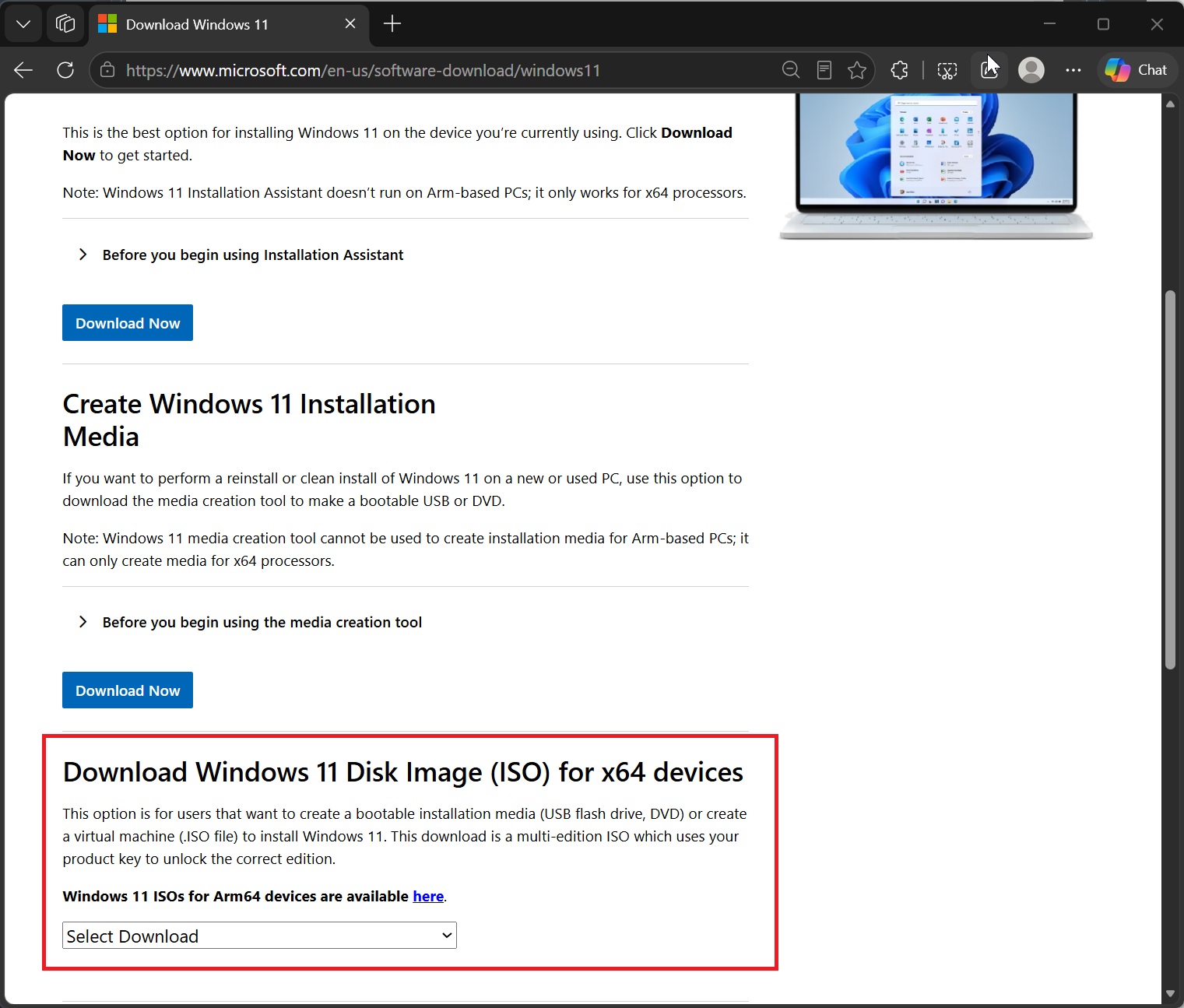
Wenn Setup über eine eingebundene ISO gestartet wird, stehen drei Optionen zur Verfügung:
- Persönliche Dateien und Apps behalten
- Nur persönliche Dateien behalten
- Nichts behalten
Wählen Sie für ein standardmäßiges Upgrade Persönliche Dateien und Apps behalten.
Eine eingebundene ISO kann auch hilfreich sein, wenn Windows Update wiederholt fehlschlägt. Setup installiert die Windows-Systemdateien neu und behält Anwendungen und Daten bei, sofern die entsprechende Option zur Beibehaltung ausgewählt wird.
Um die aktuelle Windows-Installation zu löschen und auf demselben PC von vorn zu beginnen, binden Sie die ISO ein und wählen Sie Nichts behalten. Dadurch werden persönliche Daten, Einstellungen und Anwendungen entfernt.
Ein bootfähiger USB-Stick ist erforderlich, wenn Sie Partitionen löschen oder neu erstellen, Laufwerke formatieren oder Windows auf einem vollständig leeren Datenträger installieren möchten. MS stuft eine Neuinstallation als erweiterte Option ein, da dabei persönliche Dateien, Anwendungen, Herstelleranpassungen und über die Einstellungen vorgenommene Änderungen entfernt werden.
Methode 4: Windows 11 26H2-Medien mit dem Media Creation Tool erstellen
Das Media Creation Tool ist das offizielle MS-Dienstprogramm zum Herunterladen von Windows und Erstellen eines bootfähigen Windows 11-USB-Sticks.
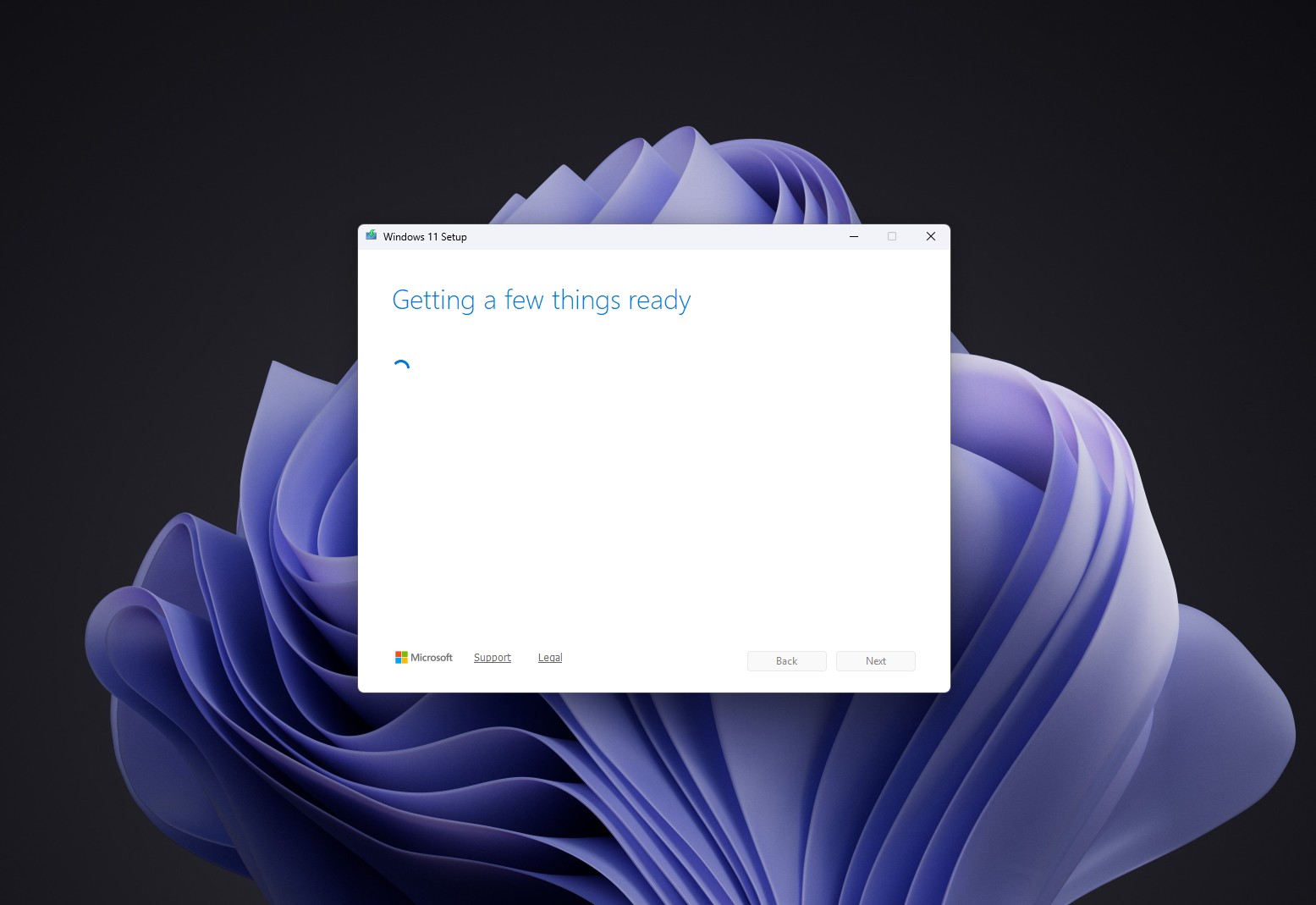
Mit dem Tool können Sie einen USB-Speicherstick erstellen oder eine ISO-Datei speichern.
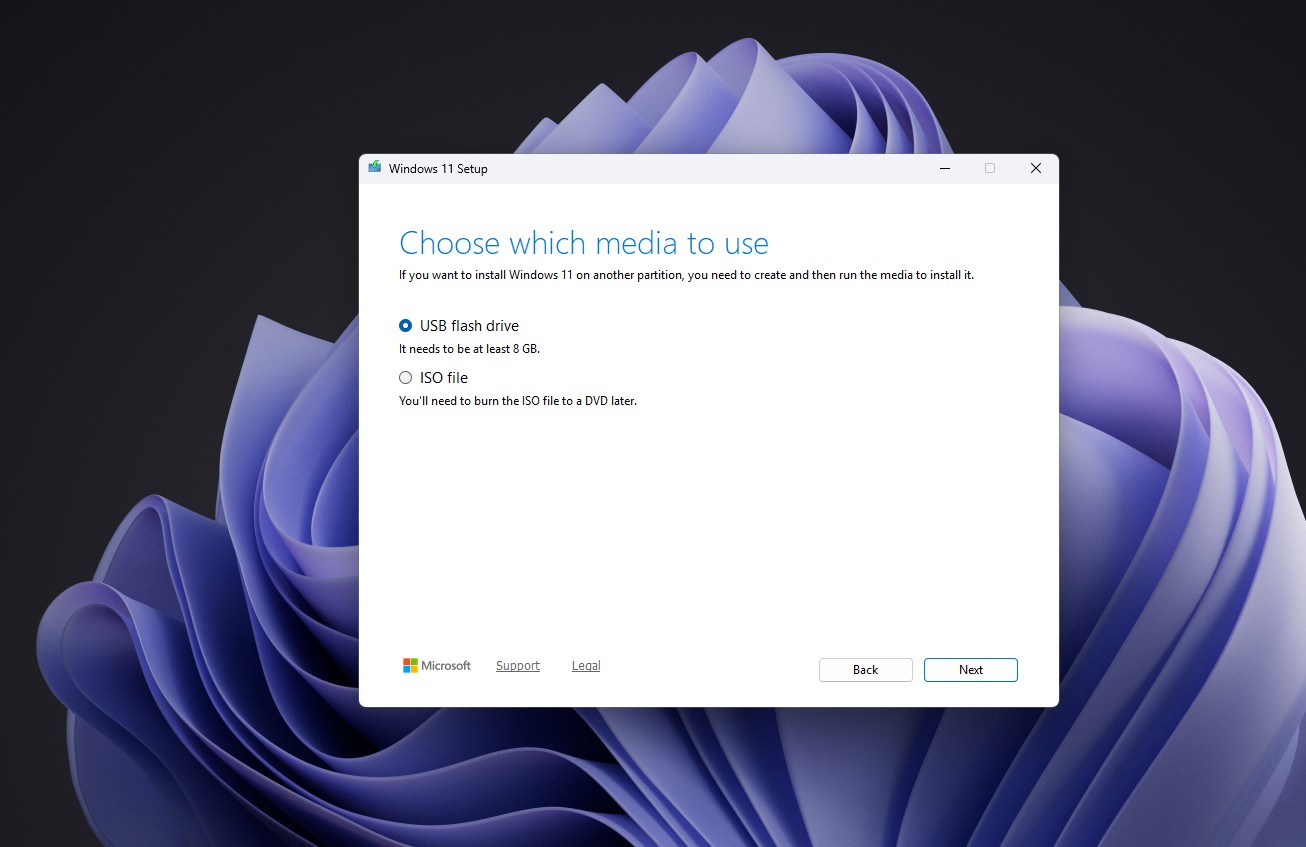
Benötigt wird ein leerer USB-Speicherstick mit mindestens 8 GB Speicherplatz. Das ausgewählte Laufwerk wird vollständig formatiert. Kopieren Sie daher alle wichtigen Dateien an einen anderen Ort, bevor Sie fortfahren. Wenn stattdessen die ISO-Datei ausgewählt wird, speichert das Tool ein Abbild, das mit einer virtuellen Maschine verwendet oder auf eine DVD gebrannt werden kann.
Das Media Creation Tool erstellt ausschließlich Installationsmedien für x64-Prozessoren. Es kann keine Medien für Arm-basierte PCs erstellen. Diese benötigen die separate Arm64-ISO von MS.
Diese Methode ist besonders nützlich, wenn Sie Installationsmedien für einen anderen Computer vorbereiten, einen nicht mehr startfähigen PC reparieren oder ohne Drittanbietersoftware einen offiziellen bootfähigen USB-Stick erstellen möchten.
Methode 5: Windows 11 26H2-Medien mit Rufus erstellen
Rufus ist ein kostenloses Open-Source-Dienstprogramm, das eine Windows-ISO in ein bootfähiges Installationsmedium umwandelt. Rufus ist selbst kein Windows-Installationsprogramm, bietet jedoch Anpassungsoptionen, die in den Tools von MS nicht verfügbar sind.
Alle Daten auf dem ausgewählten USB-Laufwerk werden gelöscht. Sichern Sie daher zuerst dessen Inhalt. Falls noch keine ISO vorhanden ist, kann Rufus über seine Downloadfunktion eine ISO von MS herunterladen.
Umgehen der Hardwareanforderungen von Windows 11
Rufus bietet Optionen für die Windows-Benutzererfahrung, mit denen Windows Setup angepasst werden kann. Zu den verfügbaren Auswahlmöglichkeiten können gehören:
- Entfernen der Anforderungen an mindestens 4 GB RAM, Secure Boot und TPM 2.0
- Entfernen der Anforderung eines Online-MS-Kontos
- Erstellen eines lokalen Kontos mit einem ausgewählten Benutzernamen
- Deaktivieren von Datenerfassungsoptionen
- Verhindern der automatischen BitLocker-Geräteverschlüsselung
Tests mit Windows 11 25H2 auf einem Windows 10-PC mit 2 GB RAM und ohne TPM zeigten, dass die Umgehungen für TPM, Secure Boot und Arbeitsspeicher funktionierten. Da 26H2 denselben Wartungszweig wie 25H2 nutzt, ist bei diesen Optionen ein ähnliches Verhalten zu erwarten. MS ändert Windows Setup und die Ersteinrichtung jedoch regelmäßig. Daher funktionieren einzelne Umgehungsmethoden möglicherweise nicht weiterhin mit jedem 26H2-Build.

Rufus kann nicht jede technische Einschränkung umgehen. Windows 11 24H2 und neuere Versionen benötigen einen Prozessor, der den POPCNT-Befehl unterstützt. Sehr alte Prozessoren können das Installationsprogramm daher unabhängig von den ausgewählten Optionen möglicherweise nicht starten.
Rufus auf unterstützten PCs verwenden
Rufus ist nicht auf nicht unterstützte Hardware beschränkt. Es kann auch auf vollständig kompatiblen Computern für folgende Zwecke verwendet werden:
- Erstellen eines bootfähigen USB-Sticks aus einer vorhandenen ISO
- Durchführen einer Neuinstallation
- Installieren von Windows auf einem anderen Computer
- Umgehen bestimmter Einrichtungsaufforderungen für lokale Konten und BitLocker
- Wiederverwenden einer vorhandenen ISO, ohne Windows erneut herunterzuladen
Kann Windows 11 26H2 auf nicht unterstützter Hardware installiert werden?
Auf einigen PCs ist dies möglicherweise möglich, MS empfiehlt es jedoch nicht.
MS warnt davor, dass die Installation von Windows 11 auf einem Computer, der die Mindestanforderungen nicht erfüllt, zu Kompatibilitätsproblemen führen kann. Für nicht unterstützte Geräte besteht keine Garantie, dass sie Updates einschließlich Sicherheitsupdates erhalten. MS bezeichnet TPM 2.0 außerdem weiterhin als zwingende Voraussetzung für offizielle Upgrades von Windows 10.
Rufus konnte die Prüfungen auf TPM 2.0, Secure Boot und RAM bei Windows 11 25H2 erfolgreich umgehen. Bei 26H2 wird ein ähnliches Verhalten erwartet. Benutzer sollten dennoch mit möglichen Kompatibilitätsproblemen, nicht garantierten Updates und der Möglichkeit rechnen, dass zukünftige Änderungen an Setup bestehende Umgehungsmethoden deaktivieren.
Bevor Sie einen PC als nicht unterstützt einstufen, sollten Sie seine Eignung überprüfen. MS hat klargestellt, dass Windows 11 24H2 weiterhin geeignete Intel-Prozessoren der 8., 9. und 10. Generation unterstützt, nachdem ein früheres Supportdokument für Verwirrung gesorgt hatte. Diese geeigneten Prozessoren sind aufgrund des gemeinsamen Wartungszweigs auch für 26H2 qualifiziert.
Kann Windows 11 26H2 ohne MS-Konto installiert werden?
Die Antwort hängt vom Windows-Build und Installationsmedium ab. Die verfügbaren Methoden ändern sich fortlaufend.
Bei einigen älteren Builds lässt sich die Anmeldung mit einem MS-Konto umgehen. Im Oktober 2025 begann MS damit, bekannte Mechanismen zur Erstellung lokaler Konten aus Windows Setup zu entfernen, darunter oobe\bypassnro. MS erklärte, dass diese Methoden kritische Einrichtungsbildschirme übersprangen und Geräte unvollständig konfiguriert zurücklassen könnten. Neuere Änderungen an der Ersteinrichtung haben die offizielle Kontoanforderung nicht entfernt.
Bei Tests im September 2026 wurde festgestellt, dass die Auswahl des kleinen Links Weitere Informationen auf der Anmeldeseite für das MS-Konto in den zuletzt getesteten Windows 11 Home-Installationsmedien einen Bildschirm zur Einrichtung eines lokalen Kontos öffnete.
Eine Methode, die mit einer ISO funktioniert, kann bereits in der nächsten Version verschwinden. Rufus bietet über seine Anpassungsoptionen für lokale Konten eine weitere mögliche Vorgehensweise.
Windows 11 26H2-Upgrade im Vergleich zur Neuinstallation
Bei einem Upgrade bleiben persönliche Dateien erhalten, installierte Anwendungen können beibehalten werden und die meisten Einstellungen bleiben bestehen. Es kann über Windows Update, den Installationsassistenten oder eine eingebundene ISO gestartet werden.
Bei einer Neuinstallation wird Windows von Grund auf neu eingerichtet, wobei Anwendungen und persönliche Dateien entfernt werden. Dies kann beim Ersetzen einer problematischen Installation hilfreich sein, erfordert jedoch besondere Aufmerksamkeit bei Sicherungen, Laufwerken und Partitionen.
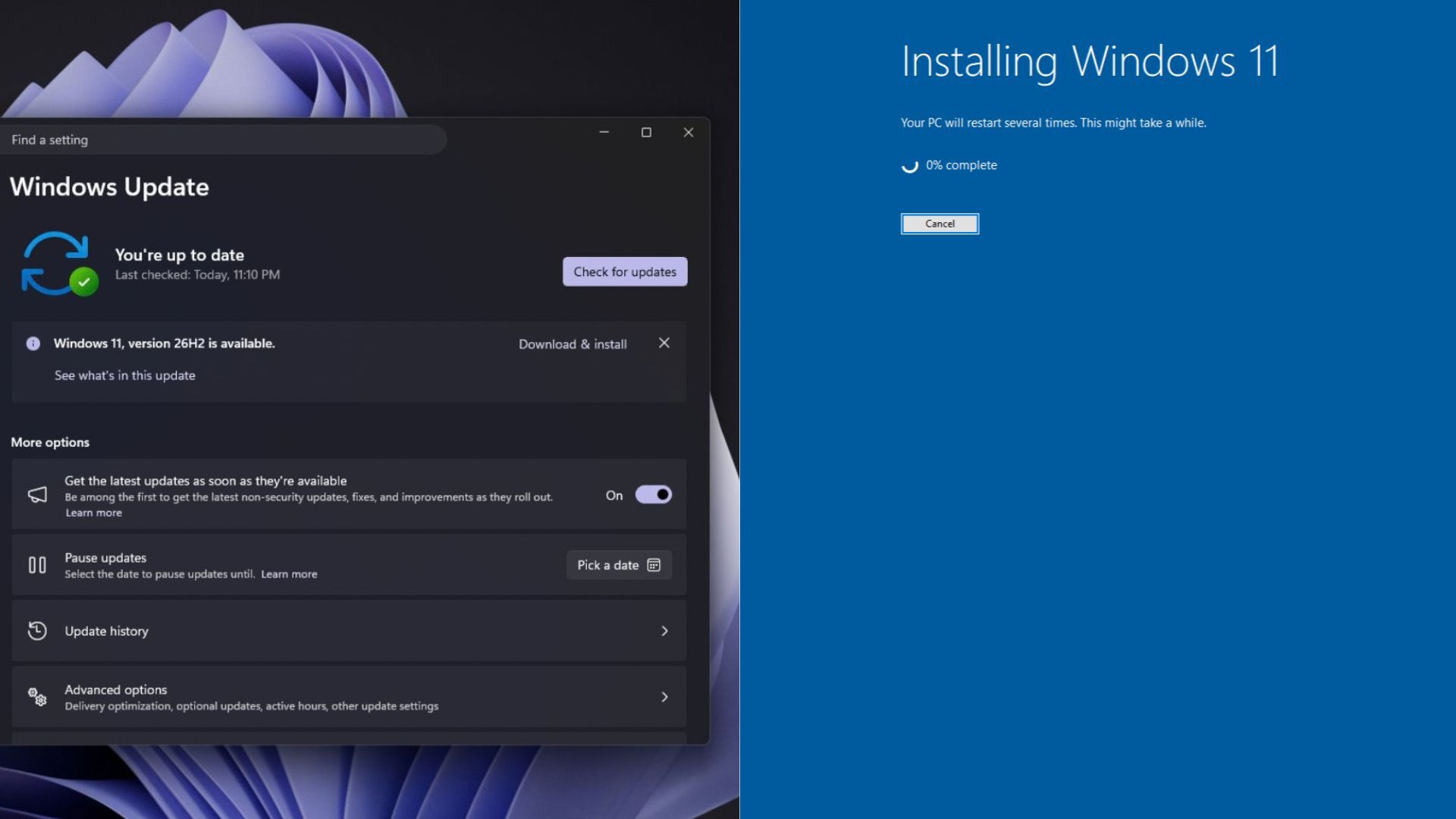
Wenn der PC ordnungsgemäß funktioniert und lediglich auf 26H2 aktualisiert werden soll, ist ein Upgrade die Option mit den geringsten Beeinträchtigungen. Auf einem System mit 24H2 oder 25H2 kann der Aktivierungsvorgang nur wenige Minuten dauern. Eine Neuinstallation ist besser geeignet, wenn Sie bewusst von vorn beginnen oder eine beschädigte Windows-Installation reparieren möchten.
Was nach der Installation von Windows 11 26H2 zu erwarten ist
Nach einer Neuinstallation startet Windows 11 die Ersteinrichtung. Dieser Vorgang umfasst die Auswahl einer Region und eines Tastaturlayouts, die Verbindung mit einem Netzwerk, die Anmeldung mit einem MS-Konto, die Auswahl von Datenschutzeinstellungen und die Entscheidung, ob Daten aus der Windows-Sicherung wiederhergestellt werden sollen. Bei einem direkten Upgrade werden die meisten dieser Schritte übersprungen.
Führen Sie nach dem Erreichen des Desktops Windows Update erneut aus, um die neuesten kumulativen Updates und Treiber zu beziehen. Überprüfen Sie außerdem Einstellungen > System > Aktivierung. Ein Computer, der zuvor mit einer digitalen Lizenz aktiviert wurde, wird nach der Verbindung mit dem Internet normalerweise automatisch erneut aktiviert.
Um die installierte Version zu überprüfen, drücken Sie Windows + R, geben Sie winver ein oder öffnen Sie Einstellungen > System > Info. Vergewissern Sie sich, dass Windows 11 Version 26H2 und die erwartete Buildnummer angezeigt werden.
Windows 11 26H2 aktiviert größtenteils bereits bereitgestellte Funktionen
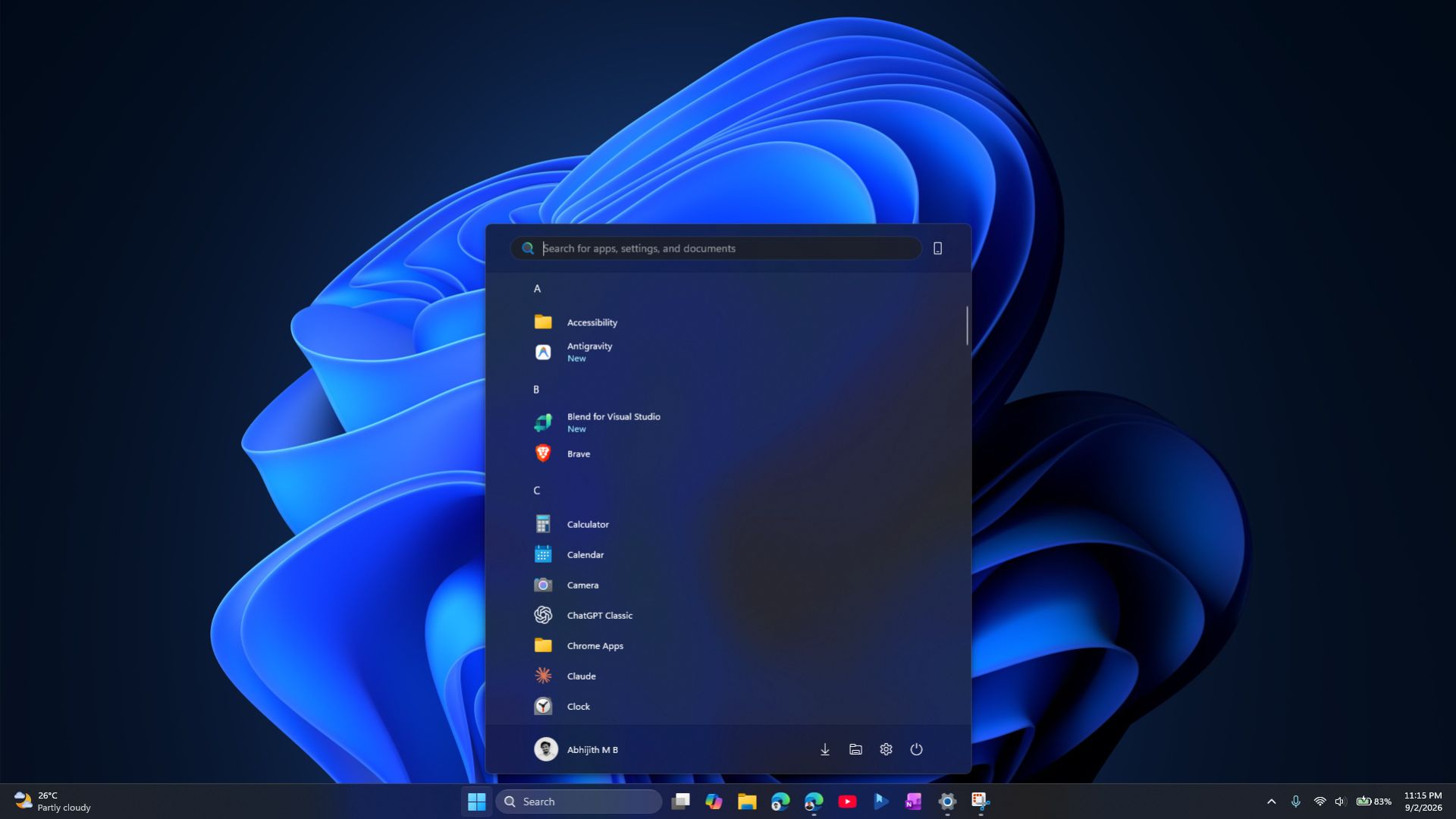
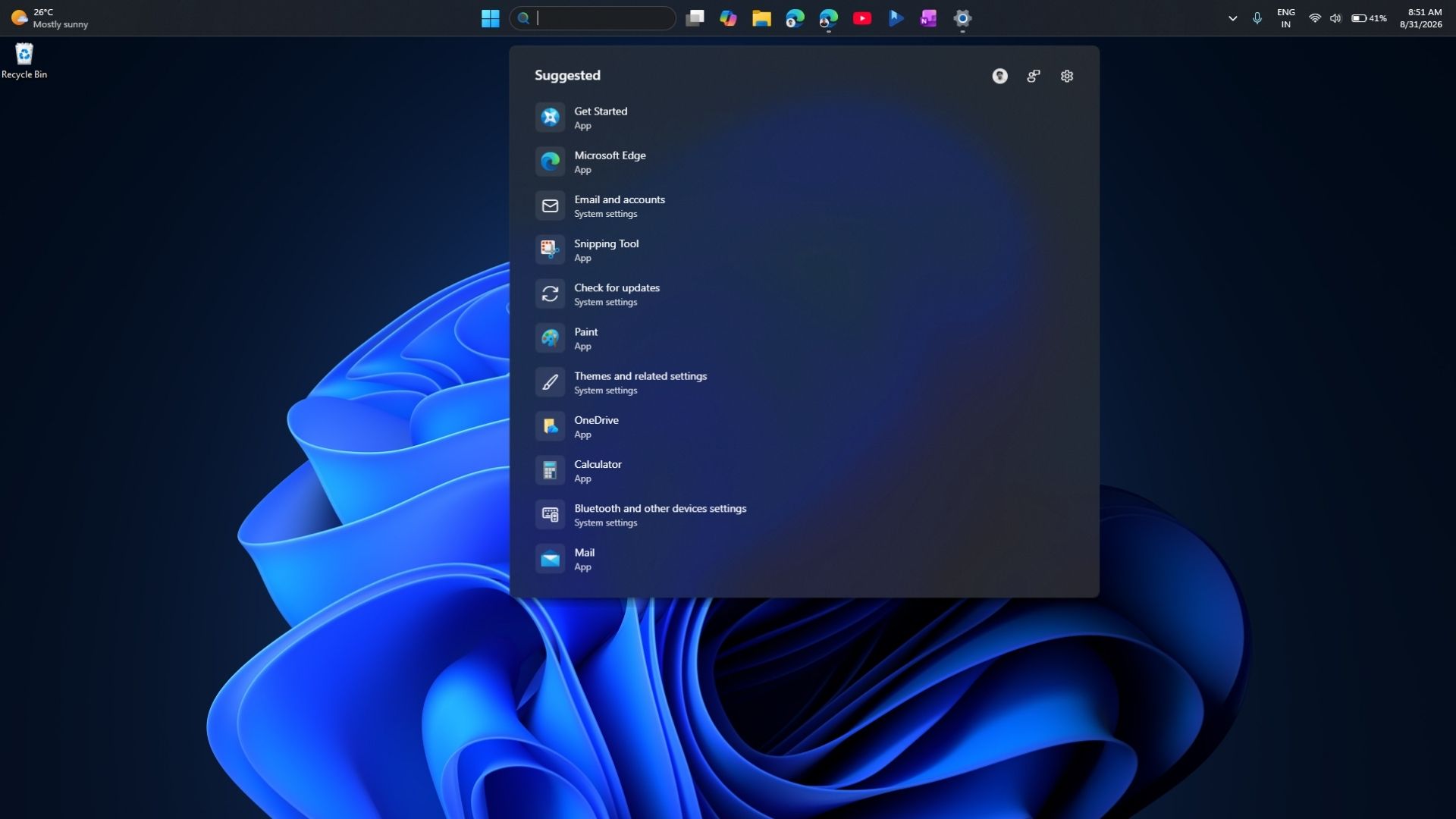
Das Windows 11 2026 Update ist ungewöhnlich, da die Versionen 24H2, 25H2 und 26H2 denselben Wartungszweig nutzen. Laut MS wurden viele seiner Funktionen bereits über monatliche Wartungsupdates bereitgestellt. Version 26H2 aktiviert ausgewählte Funktionen und setzt den Supportlebenszyklus zurück.
Tests zeigten, dass das Upgrade auf 26H2 die größten neuen Funktionen nicht sofort aktivierte, da MS diese weiterhin über den kontrollierten Funktionsrollout verwaltet. Keine der wichtigsten Neuerungen ist exklusiv für 26H2 verfügbar. Der Wechsel zu 26H2 kann jedoch die Wahrscheinlichkeit erhöhen, Funktionen zu erhalten, die über die Windows 11-Updates im August und September verteilt wurden.
Die bedeutendste Änderung betrifft den Supportlebenszyklus. MS bietet für Enterprise- und Education-Editionen ab dem 29. September 2026 36 Monate Wartung. Home- und Pro-Editionen erhalten die üblichen 24 Monate Wartung.
FAQ zur Installation von Windows 11 26H2
Wie kann Windows 11 26H2 installiert werden?
Verwenden Sie Windows Update, den Installationsassistenten, eine ISO, das Media Creation Tool oder Rufus. Die beste Option hängt davon ab, ob Sie ein Upgrade, eine Neuinstallation oder ein bootfähiges Medium benötigen.
Kann Windows 11 26H2 ohne Windows Update installiert werden?
Ja. Der Installationsassistent, eine ISO, das Media Creation Tool und Rufus bieten Alternativen zu Windows Update.
Kann ein PC mit Windows 11 24H2 auf 26H2 aktualisiert werden?
Ja, sofern der Computer geeignet ist. MS hat 26H2 als Aktivierungspaket für unterstützte Systeme mit Windows 11 24H2 und 25H2 entwickelt.
Kann Windows 11 26H2 über eine ISO installiert werden, ohne Dateien zu löschen?
Ja. Binden Sie die ISO ein, führen Sie setup.exe aus und wählen Sie während der Einrichtung Persönliche Dateien und Apps behalten.
Kann Windows 11 26H2 neu installiert werden?
Ja. Starten Sie von einem Installationsmedium, das mit dem Media Creation Tool oder Rufus erstellt wurde, und führen Sie die Neuinstallation durch.
Kann Windows 11 26H2 auf einem nicht unterstützten PC installiert werden?
Rufus kann Windows Setup anpassen, um einige Anforderungen zu umgehen. MS empfiehlt jedoch nicht, Windows 11 auf nicht unterstützter Hardware zu installieren.
Erfordert Windows 11 26H2 TPM 2.0?
Offiziell ja. TPM 2.0 bleibt Bestandteil der Hardwareanforderungen von MS für Windows 11.
Kann Windows 11 26H2 ohne MS-Konto installiert werden?
Das hängt vom Build und Installationsmedium ab. MS ändert die Ersteinrichtung fortlaufend und hat mehrere ältere Umgehungsmethoden blockiert.
Welches ist das neueste Windows 11 26H2-Build?
Nach einer Erstinstallation wurde Build 26300.9550 angezeigt. Monatliche kumulative Updates werden die Buildnummer im Laufe der Zeit erhöhen.
Unterstützt Windows 11 26H2 Arm-PCs?
Ja. Arm-basierte Computer können Windows Update oder die Arm64-ISO verwenden. Der Installationsassistent und das Media Creation Tool unterstützen keine Arm-basierten PCs.